
Photos sans arrière-plan et textes réécrits par l'IA
Sur un stand comme sur un site vitrine, un article se présente avec une photo nette et quelques phrases à soi. Sur la fiche d'un article, deux icônes aident à y arriver : l'une retire l'arrière-plan de la photo, l'autre propose un nom et une description écrits pour vous, à partir de ce que la fiche dit déjà de l'article. Dans les deux cas, l'original est gardé, rien n'est écrit sans votre accord, et vous revenez en arrière quand vous voulez.
Le problème : vingt articles à présenter, un dimanche soir
Une photo prise vite sur la table de la cuisine a son décor — la nappe, un coin de carton, une main. Et le nom d'un article tel qu'il est arrivé dans la liste dit tout en une ligne : la matière, trois usages, la saison, l'année. Ni l'un ni l'autre ne donne envie à une cliente qui parcourt votre site. Réécrire à la main vingt descriptions, détourer vingt photos : personne ne le fait un dimanche soir. C'est exactement le genre de corvée qu'on confie à une machine, à condition de garder la main sur le résultat.

La photo sans arrière-plan
Sur la fiche d'un article, « Modifier » : après la photo, une icône en étincelle, « Enlever l'arrière-plan ». Un clic, quelques secondes, et la photo apparaît détourée sur fond transparent. La photo d'origine et la photo sans arrière-plan sont gardées toutes les deux : une flèche à côté de l'icône remet l'une ou l'autre — « Remettre la photo d'origine », « Remettre la photo sans arrière-plan » — sans rien recalculer. La version affichée est celle que montrent la liste, les commandes, les ventes et votre site vitrine.
- Une fois par photo. Le retrait se fait une seule fois ; passer de l'une à l'autre ensuite ne compte pas. La photo sans arrière-plan reste acquise, quel que soit le type de compte plus tard.
- Deux croix rouges, deux portées. La croix à côté de la flèche, « Supprimer la photo sans arrière-plan », efface cette version seule et remet l'original — la refaire plus tard comptera une nouvelle photo du mois. La croix sur le coin de la photo retire la photo avec toutes ses versions ; vous pourrez en ajouter une autre. Les deux demandent confirmation.
- Une nouvelle photo repart de zéro. Remplacer la photo — depuis votre téléphone, par exemple — oublie les deux versions précédentes.
- La photo enregistrée sur l'article, quelle qu'elle soit : celle que vous avez prise avec votre téléphone, ou celle arrivée avec l'article.
- Compte Étendu, 100 photos par mois pour la boutique. Sur un autre compte l'icône est grisée et dit « Disponible en compte étendu seulement ». Quand les 100 du mois sont utilisées, elle le dit aussi, et le mois suivant les rouvre.
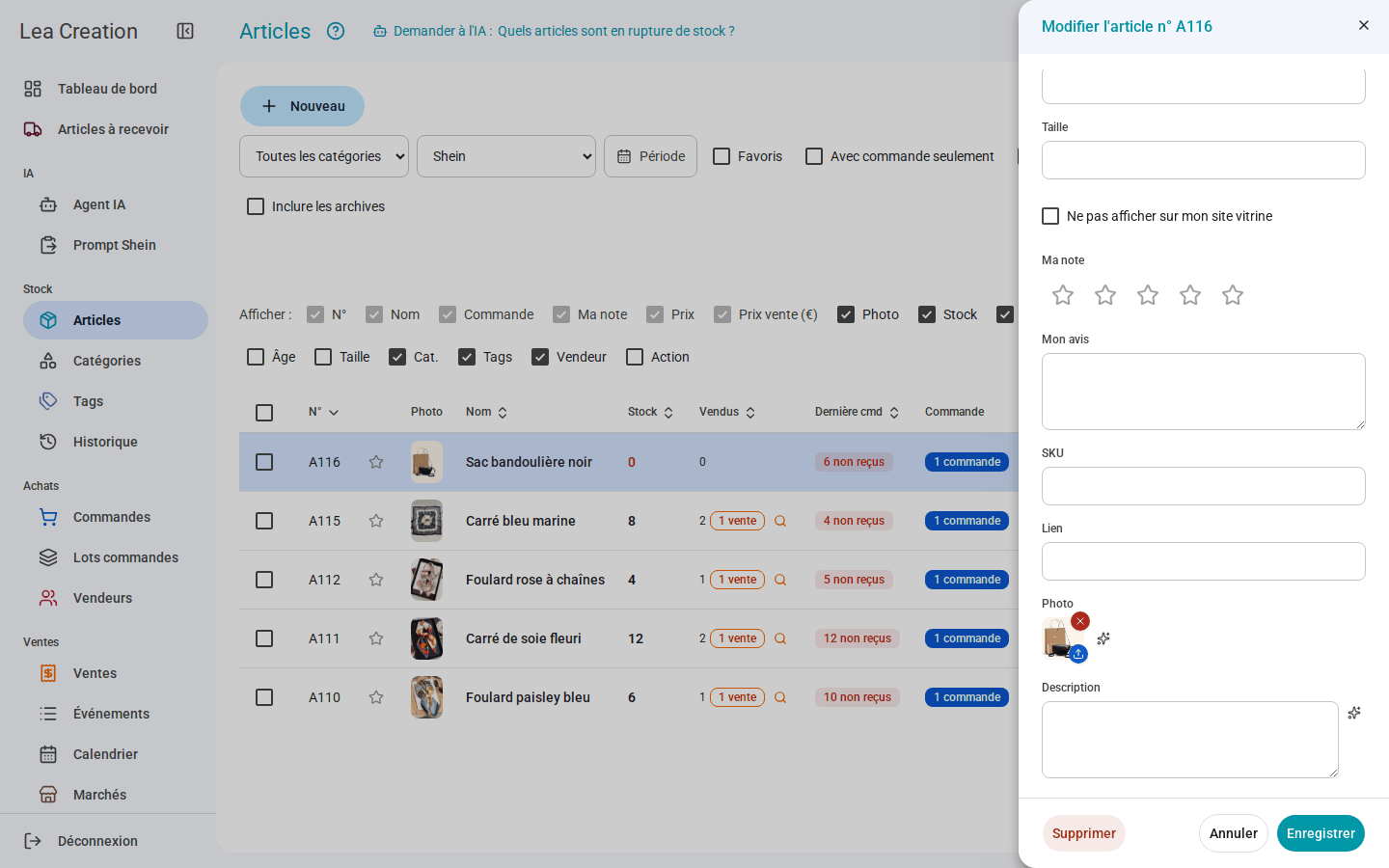
Le nom et la description réécrits
Sur la fiche d'un article arrivé par la recopie de vos commandes, « Modifier » : la même icône en étincelle après « Nom » et après « Description » — les deux font la même chose. Un clic ouvre la boîte « Nom et description proposés » : « Traitement en cours… », puis un nom et une description nouveaux, dans deux champs que vous pouvez corriger. « Utiliser ce contenu » les met dans la fiche ; « Enregistrer » les garde. À partir de là, c'est ce texte que tout le monde voit.
Ce que la réécriture respecte : le même article, tous ses faits — la matière, la taille, la couleur, l'usage —, dans des phrases nouvelles : pas de nom de marque, de boutique ou de plateforme, pas de mot publicitaire, pas d'année, un nom court sans virgule, et une matière naturelle (« cuir », « soie », « lin ») seulement si la fiche d'origine la garantit — sinon « effet cuir ». Si vous corrigez le texte proposé et qu'il enfreint une de ces règles, la boîte le dit sous le titre « À vérifier avant d'utiliser ce texte » et le bouton devient « Utiliser quand même » : vous décidez.
- Une proposition, jamais une écriture. Tant que vous n'avez pas cliqué « Utiliser ce contenu » puis enregistré, la fiche ne change pas. « Aucune proposition cette fois » arrive parfois : réessayez, ou écrivez vous-même.
- L'original reste. Une fois le texte généré en place, les deux champs deviennent « Nom généré » et « Description générée », avec une flèche « Remettre le texte d'origine » qui rend les deux textes d'avant. Le nom et la description vont ensemble : on en remet ou on en garde les deux.
- Enregistrez d'abord. L'icône attend que vos changements du nom, de la description ou du vendeur soient enregistrés : elle réécrit ce qui est dans la fiche, pas ce qui est en train d'être tapé.
- Articles arrivés par la recopie seulement (Shein, Alibaba). Un article que vous avez décrit vous-même n'a rien à réécrire, et l'icône le dit si vous la cliquez.
- Compte Étendu, 100 réécritures par mois pour la boutique, chaque proposition comptée. Un compte Standard peut l'essayer sur son crédit IA de base.
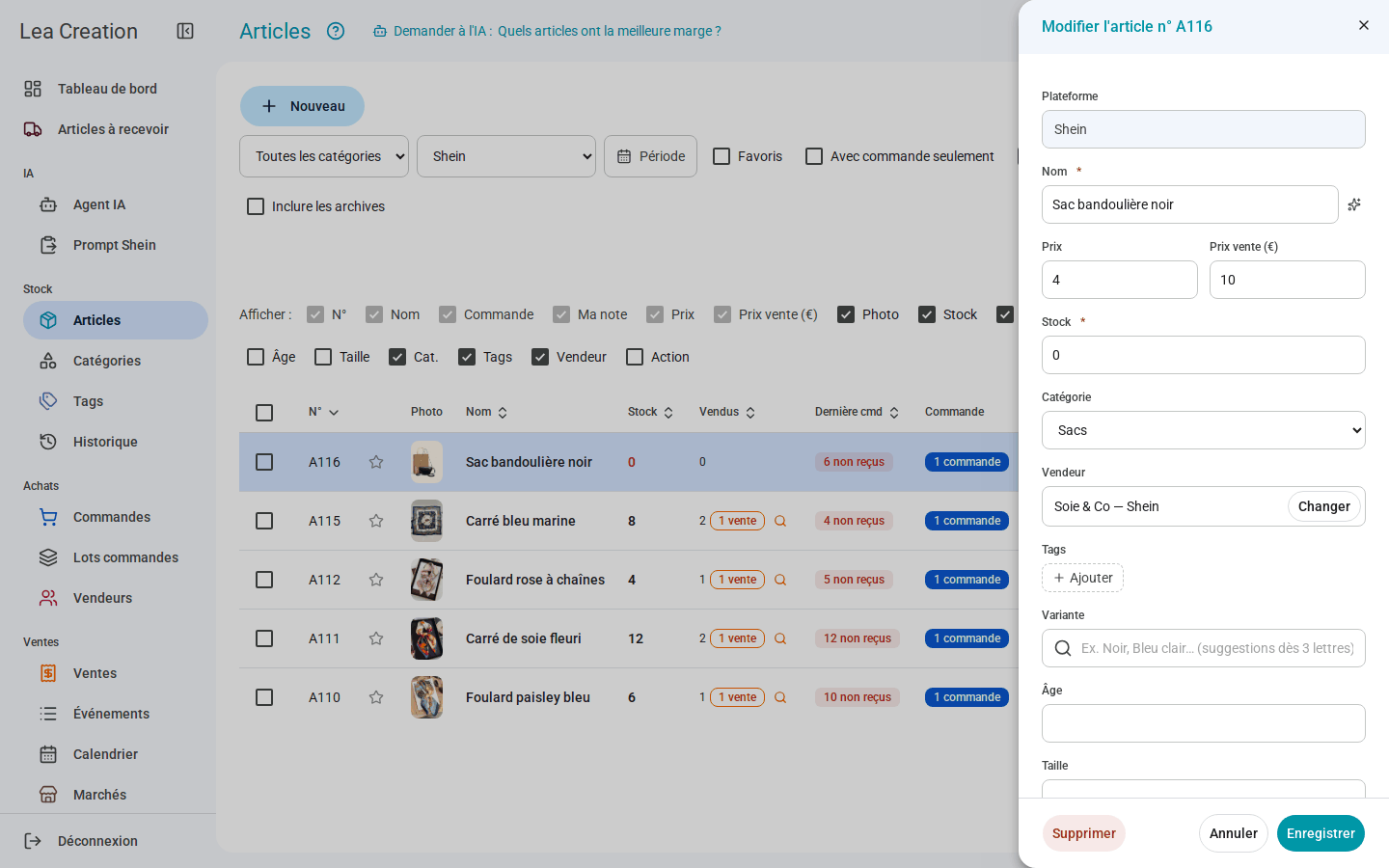
Où le nouveau texte s'affiche
Partout où l'article est nommé, d'un coup : la liste des articles, les boîtes d'articles d'une commande, vos ventes, l'historique du stock, les réponses de l'assistant IA, et votre site vitrine. Une petite étincelle après le nom, dans la liste et sur la fiche, signale « Nom et description écrits par l'IA ». La recherche trouve l'article par l'un ou l'autre nom. Le texte d'avant ne se voit plus qu'à un endroit : la fiche de modification, où la flèche le rend.
Sur le site vitrine, c'est ce nom, cette description et cette photo que vos clientes voient sur la page de l'article, dans les deux minutes qui suivent. Le reste du site, et ce qu'il montre de vos articles en stock, est décrit dans C'est quoi AuPuce Note ?.
Une routine après chaque recopie
- Après l'« Envoyer » de la page Prompt, ouvrez la liste des articles filtrée sur la plateforme — Gérer ses commandes Shein dit comment les articles arrivent.
- Sur chaque article que vous comptez montrer sur le site : « Modifier », l'étincelle après « Nom », relire, corriger si un mot vous déplaît, « Utiliser ce contenu ».
- L'étincelle après la photo, un coup d'œil au détourage — un objet fin ou transparent se détoure moins bien ; la flèche remet l'original si le résultat ne vous plaît pas.
- « Enregistrer ». Le site suit dans les deux minutes.
Les mots exacts — photo, nom généré, compte Standard ou Étendu — sont dans le lexique.
Un article à la fois : pas de réécriture ni de détourage en série sur toute une liste. Le retrait d'arrière-plan s'applique à la photo d'un article — pas à l'image d'en-tête du site ni à la photo d'un marché. La réécriture ne traduit pas et n'invente rien : elle reformule les faits de la fiche d'origine, et un texte écrit par vous n'est jamais réécrit. Le résultat reste à relire — c'est pour cela qu'il arrive dans une boîte, pas dans la fiche.
Questions sur les photos et les textes
Le retrait de l'arrière-plan abîme-t-il ma photo d'origine ?
Non. La photo d'origine est gardée telle quelle à côté de la version sans arrière-plan, et vous passez de l'une à l'autre quand vous voulez, sans que cela compte : seul le premier retrait compte dans les 100 photos du mois. Supprimer la version sans arrière-plan remet l'original ; refaire le retrait plus tard compte une nouvelle photo.
L'IA écrit-elle directement sur ma fiche ?
Jamais. Elle propose un nom et une description dans une boîte où vous les relisez et les corrigez ; rien n'est écrit tant que vous n'avez pas cliqué « Utiliser ce contenu » puis enregistré la fiche. Et même après, le texte d'avant reste gardé : la flèche « Remettre le texte d'origine » le rend.
Pourquoi l'icône de réécriture est-elle grisée sur certains articles ?
La réécriture sert aux articles arrivés par la recopie de vos commandes (Shein, Alibaba) : un article que vous avez décrit vous-même n'a rien à réécrire. L'icône est aussi grisée tant que des changements du nom, de la description ou du vendeur ne sont pas enregistrés, quand les 100 réécritures du mois sont utilisées, ou sur un compte sans cette fonction : cliquez-la, elle dit pourquoi.
Où le texte réécrit s'affiche-t-il ?
Partout où l'article est nommé : la liste des articles, les boîtes d'articles d'une commande, les ventes, l'historique du stock, l'assistant IA et votre site vitrine. Une petite étincelle après le nom signale qu'il a été écrit par l'IA. L'original ne se voit plus que dans la fiche de modification.
Faut-il un compte Étendu ?
Pour les photos, oui : le retrait d'arrière-plan est une fonction du compte Étendu, 100 photos par mois. Pour les textes, un compte Étendu dispose de 100 réécritures par mois, et un compte Standard peut l'essayer sur son crédit IA de base. Le passage en compte Étendu se demande à l'équipe.
Vingt articles à présenter avec vos mots ? Ouvrez AuPuce Note, « Modifier », l'étincelle — ou demandez un compte en une ligne.
Ouvrir AuPuce Note