
Comment gérer ses commandes Shein sur AuPuce Note
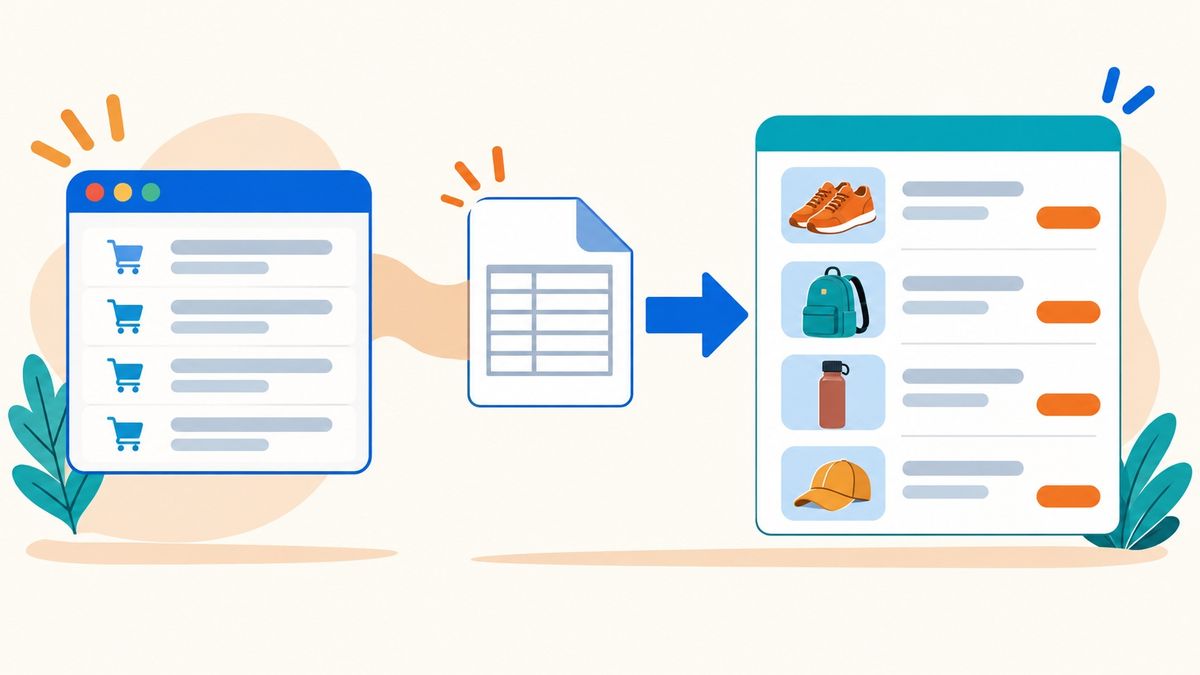
Vos commandes Shein se recopient dans AuPuce Note sans rien retaper : une page de l'application vous guide, une extension lit vos commandes dans votre propre compte Shein et imprime quatre fichiers, vous les déposez, et vos vendeurs, vos articles avec leurs photos et vos commandes arrivent dans vos listes. La recopie ne touche jamais au stock : c'est vous qui cochez à l'ouverture du carton.
Pourquoi on ne retape pas trente articles
Un panier Shein, c'est souvent quatre ou cinq boutiques, vingt ou trente articles, chacun avec sa couleur, sa taille, son prix payé et sa photo. Le retaper prend une soirée, et on ne le fait pas deux fois : au troisième panier, le carnet a un mois de retard, et personne ne sait plus quelle boutique a envoyé quoi. C’est une corvée dont tous les revendeurs aimeraient bien se passer ! Et c'est pour elle qu'AuPuce Note a une page Prompt, dans le menu IA.
Le principe : vous ne donnez rien à AuPuce Note. Vous installez dans votre Chrome une extension qui sait lire une page web, vous lui collez un texte que la page Prompt a préparé pour vous, elle parcourt vos commandes dans votre propre compte Shein — sans rien y cliquer qui achète, annule ou paie — et elle imprime quatre fichiers. Ces fichiers, vous les déposez sur la page Prompt, et un bouton les verse dans vos listes.
Ce qu'il vous faut
- Le navigateur Chrome, connecté à votre compte Shein.
- La page Prompt d'AuPuce Note (menu IA). Elle est ouverte au gérant de la boutique ; sa plateforme se choisit en haut de la page quand vous achetez sur plusieurs.
- L'extension officielle Claude pour Chrome. C'est le seul outil extérieur de toute la procédure, et la page Prompt donne son adresse officielle.
Étape 1 : installer l'extension, et seulement l'officielle
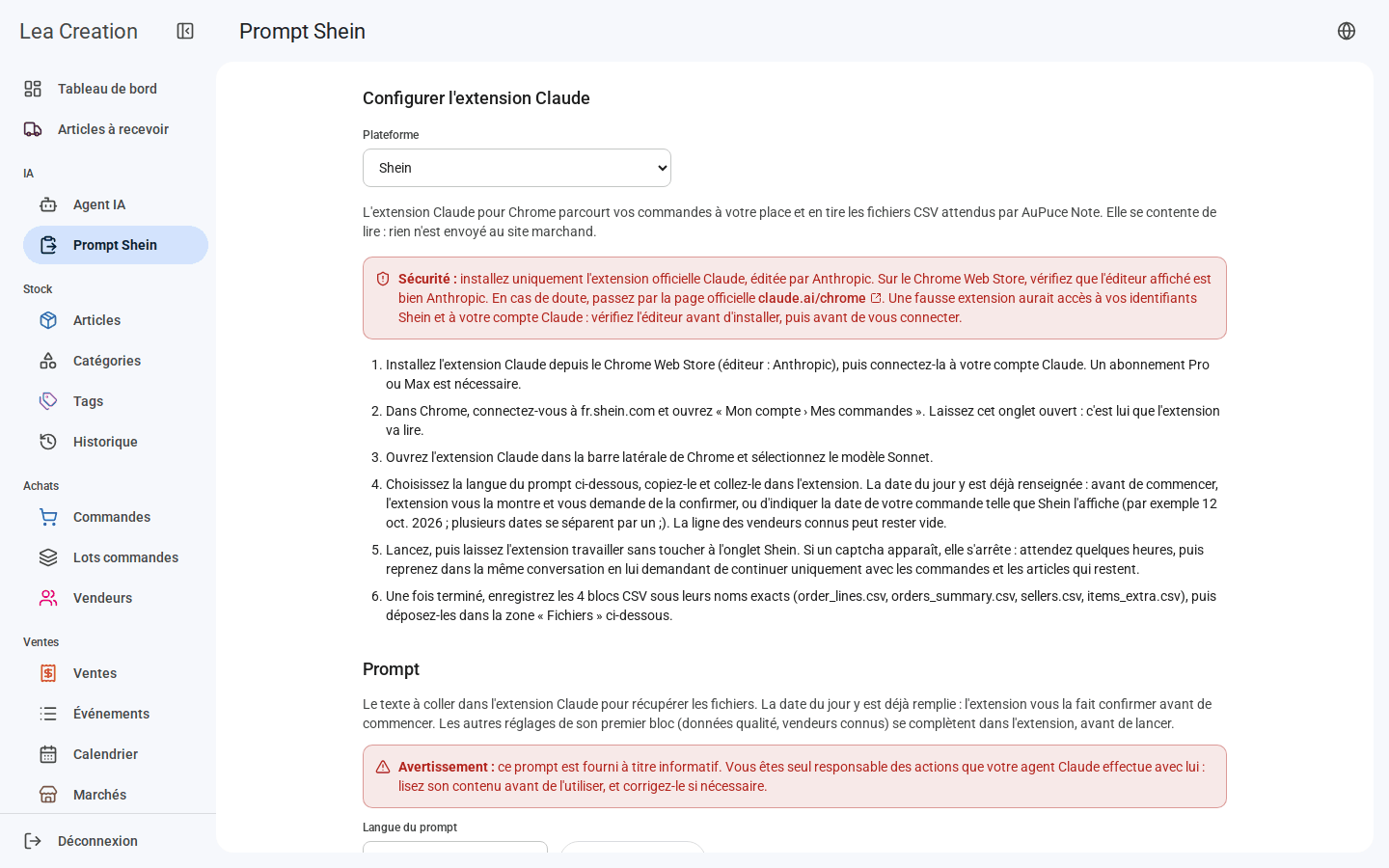
La page Prompt porte une note en rouge, et elle est là pour une raison : installez uniquement l'extension officielle Claude. Sur le Chrome Web Store, vérifiez l'éditeur affiché avant d'installer, puis encore avant de vous connecter. Une fausse extension aurait accès à vos identifiants Shein et à votre compte sur l'extension. En cas de doute, passez par un moteur de recherche, jamais par un lien reçu ailleurs.
Une fois installée, connectez-la à votre compte chez son éditeur. Ensuite, dans Chrome, ouvrez fr.shein.com, connectez-vous, puis « Mon compte › Mes commandes ». Laissez cet onglet ouvert : c'est lui que l'extension va lire.
Étape 2 : copier le prompt
Sur la page Prompt, le bloc Prompt montre le texte à coller, en français par défaut (un sélecteur « Langue du prompt » offre l'anglais). Cliquez Copier le prompt. Vous n'avez rien à y changer :
- La date du jour est déjà écrite dans sa première ligne. Avant de commencer, l'extension vous la montre et vous demande de la confirmer — ou d'indiquer la date de votre commande telle que Shein l'affiche, par exemple « 12 oct. 2026 » ; plusieurs dates se séparent par un point-virgule.
- La ligne des vendeurs déjà connus peut rester vide. Remplie, elle évite à l'extension d'ouvrir la page des boutiques que vous avez déjà.
- La ligne données qualité des articles (note, avis, prix actuel) est sur « oui » : l'extension ouvre alors une page par article pour relever ces chiffres. Elle ouvre plus de pages, et vous gagnez les notes de la plateforme sur vos articles.
Le prompt dit aussi à l'extension ce qu'elle ne doit jamais faire : cliquer sur Annuler, Racheter, Retourner, Payer, Confirmer la réception, ou quoi que ce soit qui touche à votre panier, vos commandes ou votre compte. Elle lit, elle n'agit pas. Lisez-le une fois avant de l'utiliser : c'est votre extension qui va l'exécuter.
Étape 3 : laisser l'extension lire
Ouvrez l'extension dans la barre latérale de Chrome, choisissez le modèle que la page Prompt indique à l'étape 3, collez le prompt et lancez. Puis laissez-la travailler sans toucher à l'onglet Shein. Elle vous dit d'abord combien de commandes elle a trouvées à la date donnée, puis elle ouvre une fois la page de chaque commande, une fois la page de chaque article si vous avez demandé les données qualité, et elle attend quelques secondes entre deux pages : Shein coupe l'accès quand il voit trop de requêtes.
Si un captcha ou une demande de connexion apparaît, elle s'arrête, imprime ce qu'elle a déjà relevé et la liste de ce qui reste. Attendez quelques heures, puis reprenez dans la même conversation en lui demandant de continuer avec les commandes et les articles qui restent : à la fin, elle imprime les quatre fichiers complets, pas seulement la suite.
Étape 4 : enregistrer et déposer les quatre fichiers
Quand elle a terminé, l'extension imprime quatre blocs de texte. Enregistrez chacun sous son nom exact : order_lines.csv (une ligne par article commandé), orders_summary.csv (une ligne par commande : total, taxes, moyen de paiement), sellers.csv (les boutiques) et items_extra.csv (les notes et prix actuels des articles). Puis glissez-les dans la zone Fichiers en bas de la page Prompt, ou cliquez pour les choisir.
Les fichiers sont conservés avec la date du dépôt, regroupés par jour. Un nom déjà déposé le même jour est numéroté (-2, -3), jamais remplacé : c'est le dernier déposé qui sera lu. Un fichier que le navigateur a renommé « order_lines (1).csv » est reconnu aussi. La croix retire un fichier.
Étape 5 : choisir le lot et « Envoyer »
À côté de chaque dépôt, une liste Lot et un bouton Envoyer. Le lot est le panier que vous avez payé — le pourquoi des lots est dans Lot, commande, article. Deux façons de faire :
- « Créer un lot par panier », le choix de départ : chaque panier du dépôt devient un nouveau lot, avec ses commandes dedans. Un deuxième envoi des mêmes fichiers retrouve ce lot, il n'en crée pas un second.
- Un lot que vous avez créé (« Créer un lot » ouvre la page des lots dans un nouvel onglet, vous revenez le choisir) : les commandes s'y rangent. Si ce lot contient déjà des commandes, la page vous le dit avant d'envoyer.
Envoyer pose une question — « Envoyer le dépôt du … ? » — parce qu'il écrit dans vos listes. Puis il enregistre dans l'ordre les vendeurs, les articles, les commandes, et affiche le résultat de l'envoi.
Ce qui arrive dans vos listes
- Vendeurs : une fiche par boutique, avec sa note sur la plateforme, ses abonnés, son ancienneté et ses ventes affichées. Un vendeur absent du fichier des boutiques est créé avec son nom seulement.
- Articles : une fiche par article et par variante (la couleur, la taille, telles que Shein les écrit), avec son nom, sa référence, son prix, son lien, sa note sur la plateforme — et sa photo : AuPuce Note la récupère une fois et la garde, même si le vendeur retire l'annonce. Un article dont le nom contient un mot-clé d'une de vos catégories s'y range tout seul.
- Commandes : une par numéro de commande Shein, dans son lot, avec sa date, son statut, son numéro de suivi, son total, ses taxes, son moyen de paiement et ses lignes — un article, une quantité, un prix à l'unité.
Lire le résultat de l'envoi
Le résultat commence par ce que les fichiers contiennent — tant de commandes, d'articles, de vendeurs, tel total — « comparez avec ce que vous voyez sur le site marchand ». Puis, par liste, ce qui a été créé, ce qui était déjà connu, ce qui a été mis à jour, et pour les photos ce qui a été enregistré ou non récupéré. Trois blocs méritent un regard :
- Commandes non enregistrées : une commande dont les lignes ne tiennent pas ensemble (une cellule illisible, un total qui ne fait pas la somme de ses lignes, un nombre d'articles qui ne correspond pas) est laissée de côté, avec ses raisons. Les autres commandes du dépôt passent. Corrigez le fichier, redéposez-le, renvoyez : la version la plus récente est lue.
- Livrées selon la plateforme : les commandes que Shein dit livrées arrivent « En livraison ». Vérifiez le colis, puis marquez les articles arrivés comme livrés — c'est l'objet de la page Suivre ses livraisons Shein.
- Remarques : un vendeur créé avec son nom seulement, une commande sans récapitulatif, un fichier déposé sous un nom inconnu et donc non lu, une photo que la plateforme n'a pas laissée récupérer (le lien de la plateforme est gardé).
Les règles à connaître
Une commande déjà connue (par son numéro Shein), un article déjà connu (par sa référence et sa variante), un vendeur déjà connu (par son nom) sont mis à jour, jamais doublés : les données de la plateforme sont rafraîchies, ce que vous avez écrit vous-même est gardé, la photo que vous avez téléchargée vous-même aussi, et les lignes d'une commande connue ne changent pas. Le statut d'une commande n'avance que vers l'avant : un fichier plus ancien ne ramène rien en arrière. Et une recopie ne met jamais rien en stock et ne marque aucune livraison : vous cochez à l'ouverture du carton.
Un article connu que vous aviez archivé revient dans vos listes si un fichier le contient : vous l'avez racheté, ce n'est pas un doublon. Un vendeur ou une commande archivés gardent leur archive.

Après la recopie
- Vos catégories : donnez des mots-clés à chaque catégorie (« chapeau, bob ») et les prochains articles recopiés s'y rangeront tout seuls ; ceux d'aujourd'hui se rangent en un clic depuis la liste des articles.
- Vos prix de vente : le prix payé est là ; le prix de vente proposé d'après votre marge (Paramètres) attend votre accord sur chaque article.
- Vos vendeurs : la note de la plateforme est copiée ; la vôtre vient après le colis — Chez qui racheter ? explique les deux avis.
- Votre site vitrine, si vous l'activez : les noms et descriptions d'un article recopié sont ceux de la plateforme. Un compte Étendu peut les faire réécrire par l'IA depuis la fiche de l'article, pour un texte qui n'existe nulle part ailleurs.
La recopie automatique est propre à Shein. Une commande Alibaba, AliExpress ou chez un grossiste se crée à la main, en quelques champs, avec sa facture en pièce jointe — Importer : Alibaba, import direct, transferts et devises. Et une recopie se fait par achat, pas par case manquante : chaque lecture ouvre des pages chez Shein. Une cellule que Shein n'affichait pas reste vide ; vous la complétez sur la fiche si elle vous manque.
Questions sur la recopie Shein
Dois-je donner mon mot de passe Shein à AuPuce Note ?
Non. Tout se passe dans votre propre Chrome, connecté à votre propre compte Shein : l'extension lit vos pages de commandes et imprime des fichiers. AuPuce Note ne reçoit que les fichiers que vous déposez vous-même sur la page Prompt. Il ne se connecte jamais à Shein à votre place.
J'ai relancé la recopie, vais-je avoir mes commandes en double ?
Non. Une commande est reconnue par son numéro Shein, un article par sa référence et sa variante, un vendeur par son nom. Ce qui est déjà connu est mis à jour avec les données de la plateforme, rien n'est créé deux fois, et ce que vous avez écrit vous-même est gardé.
Mes commandes sont recopiées mais mon stock est à zéro
C'est voulu. Une recopie ne met jamais rien en stock et ne marque aucune livraison, même pour une commande que Shein dit livrée : elle arrive « En livraison ». Le stock monte quand vous ouvrez le carton et cochez les articles arrivés avec « Marquer comme reçue » — l'étape 4 du guide pas à pas.
L'extension s'est arrêtée sur un captcha, que faire ?
Attendez quelques heures, puis reprenez dans la même conversation en lui demandant de continuer avec les commandes et les articles qui restent. À la fin, elle imprime les quatre fichiers complets ; vous les déposez comme d'habitude.
Et mes commandes des mois passés ?
Quand l'extension vous demande de confirmer la date, donnez celle de la commande telle que Shein l'affiche, par exemple « 12 oct. 2026 » ; plusieurs dates se séparent par un point-virgule. Faites une recopie par achat, pas une par case vide : chaque lecture ouvre des pages chez Shein.
Vos commandes Shein attendent dans vos mails ? Ouvrez AuPuce Note et sa page Prompt, ou demandez un compte en une ligne.
Ouvrir AuPuce Note