
AuPuce Note sur le téléphone : le guide pas à pas
Même adresse, même compte, mêmes données : sur un téléphone, AuPuce Note prend une forme faite pour le stand, et plusieurs boutons de l'ordinateur n'y sont pas. Cette page reprend les étapes du guide pas à pas avec ce que montre l'écran d'un téléphone, et dit, à chaque fois, ce qui se fait sur un ordinateur.
Si vous lisez ce guide pour aider quelqu'un qui tient son téléphone, c'est la bonne page : les mots sont ceux de l'écran du téléphone. Les mêmes gestes vus depuis un ordinateur, avec le menu à gauche et le bouton « Nouveau », sont dans le guide pas à pas.
0. Ouvrir AuPuce Note sur son téléphone
Rien à installer. Vous ouvrez app.aupuce.fr dans le navigateur du téléphone et vous entrez les identifiants que l'équipe vous a envoyés : les mêmes que sur l'ordinateur. Pour la retrouver d'un geste le jour du marché, ajoutez la page à l'écran d'accueil depuis le menu du navigateur (« Ajouter à l'écran d'accueil » sur Android comme sur iPhone) : elle s'ouvre ensuite comme une application, avec son icône.
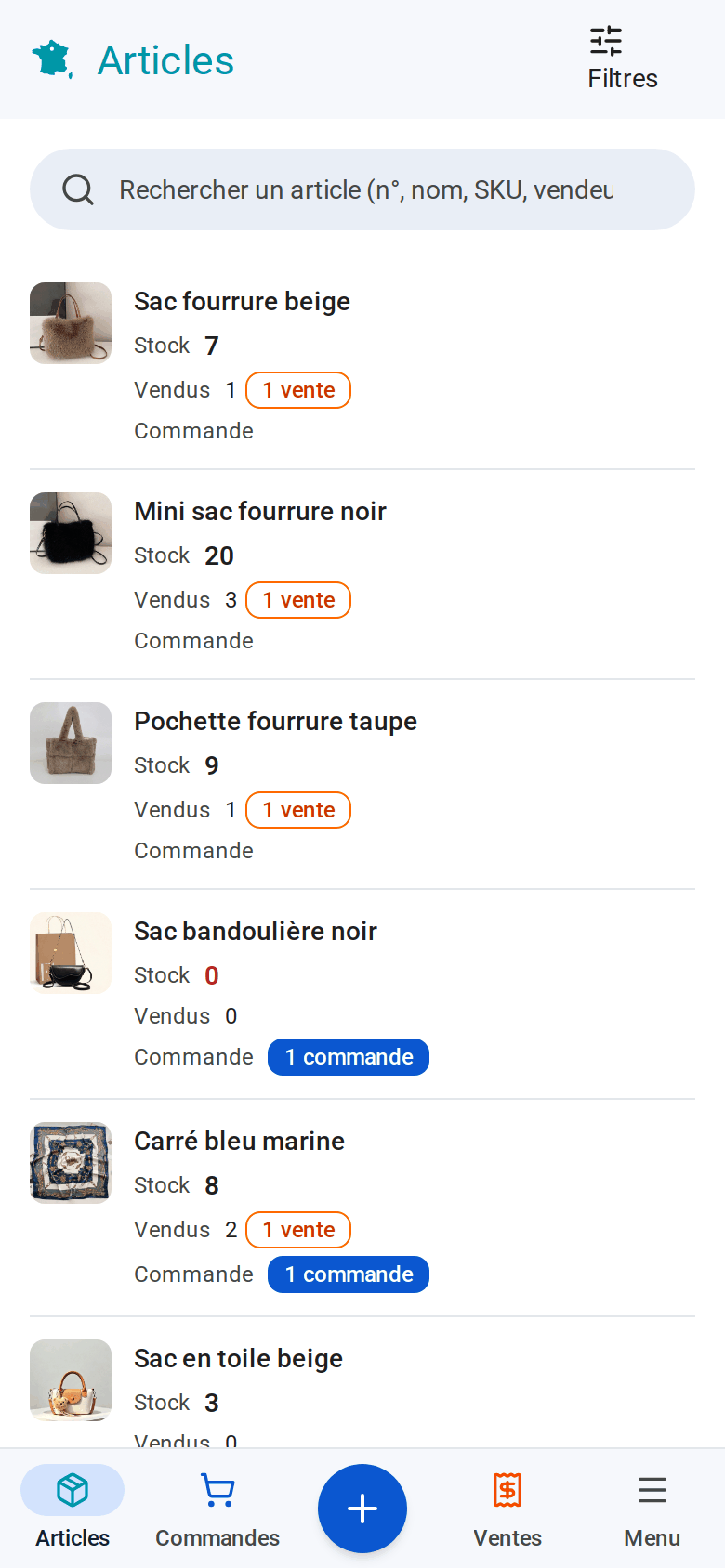
Une fois connecté, vous arrivez sur vos articles. C'est la page qu'on ouvre le plus souvent sur le stand : une cliente demande un prix, vous cherchez l'article, vous lisez le prix et le stock.
1. L'écran du téléphone
En haut, une seule ligne : le nom de votre marque, ou le nom de la page ouverte. En bas, une barre qui reste à sa place quand vous faites défiler :
- Articles — vos articles, en cartes : la photo, le nom, le stock, le prix de vente.
- Commandes — vos commandes, en cartes : le nom, le statut, le total.
- [+] — le bouton rond du milieu, pour ajouter (étape 3).
- Ventes — vos ventes, en cartes : la photo de l'article, son nom, le montant, la date.
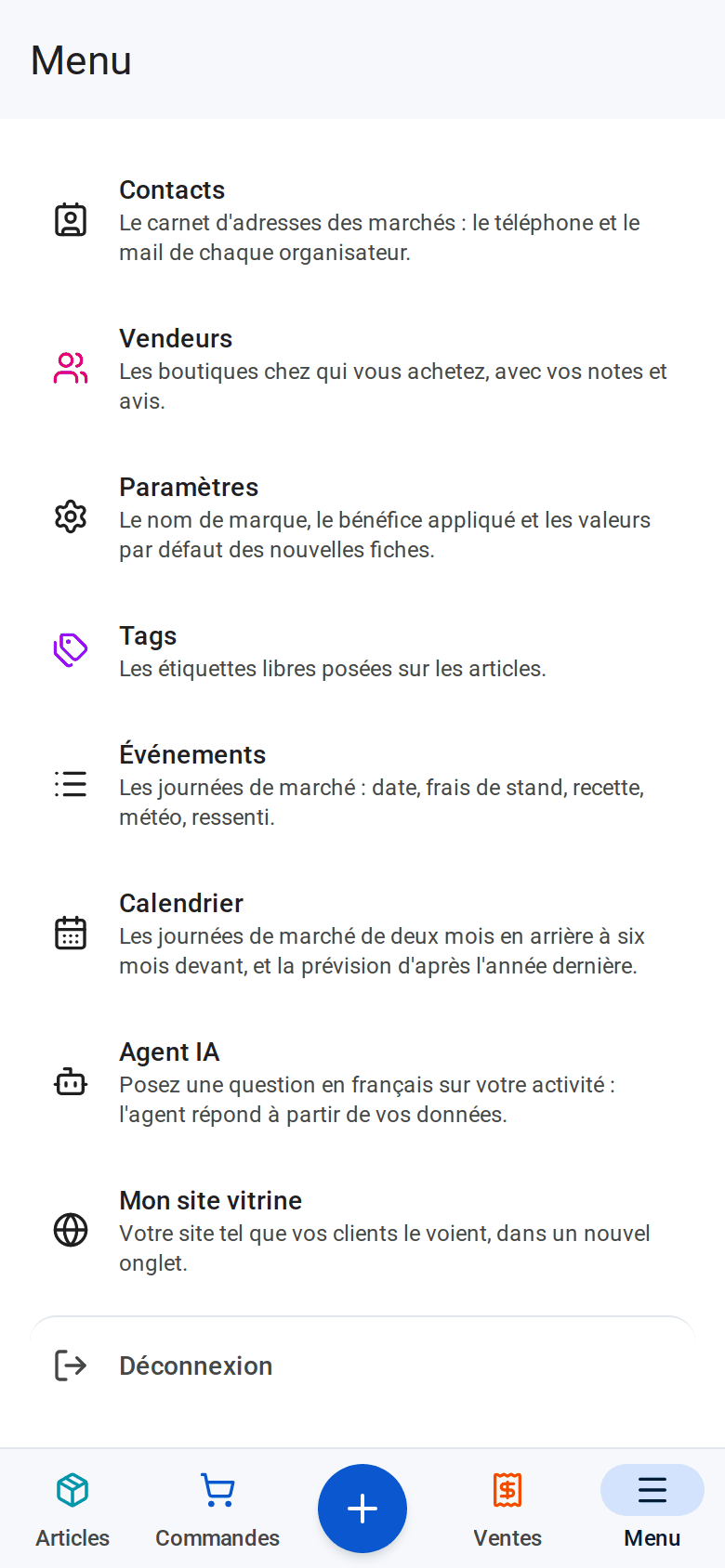
- Menu — le reste, une ligne par page avec une phrase qui dit à quoi elle sert : Contacts, Vendeurs, Paramètres, Tags, Événements, Calendrier, Agent IA, Mon site vitrine quand il est activé, et Déconnexion.
C'est tout, et c'est voulu : le téléphone montre ce qui sert debout derrière une table. Les pages du bureau — le tableau de bord, les lots, les catégories, l'historique du stock, les marchés, Mes fichiers, les finances, la recopie Shein, les comptes — se tiennent sur un ordinateur, avec le même compte (étape 9).

2. Chercher et filtrer
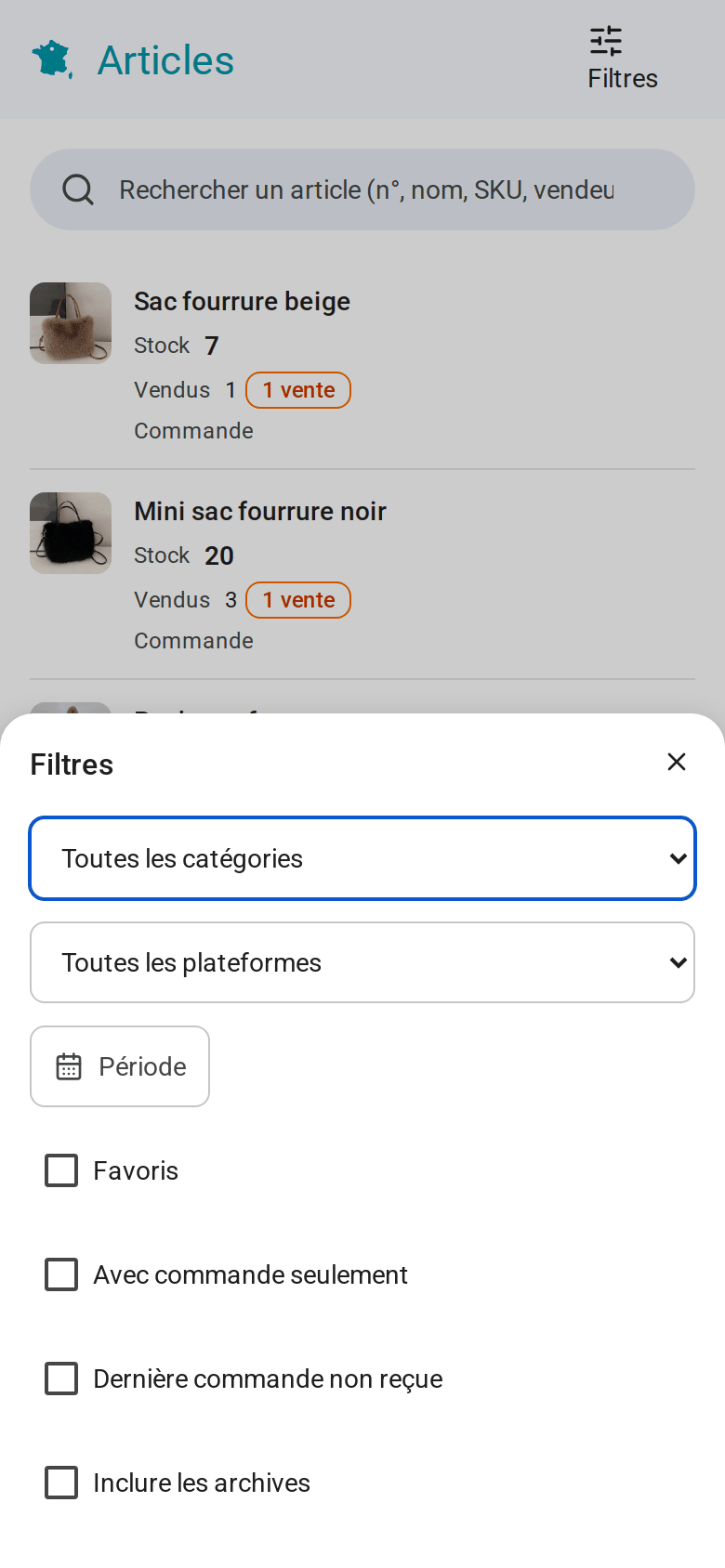
Sur chaque liste, la recherche prend toute la largeur de l'écran. Tapez un mot du nom (« robe ») ou le numéro de la fiche (A57 pour un article) : la liste se réduit à mesure. C'est le geste le plus utile sur le stand, et il marche pareil pour les commandes et les ventes.
À côté, le bouton Filtres ouvre un volet avec les filtres de la page — ceux que l'ordinateur montre en ligne au-dessus du tableau —, ainsi que Favoris et Inclure les archives. Quand un filtre est posé, le bouton reste allumé pour que vous le sachiez ; Réinitialiser les filtres, dans le volet, revient à la liste complète.
Les cartes n'ont pas d'en-tête à toucher : la liste garde l'ordre de la page, et le choix des colonnes se fait sur l'ordinateur. Sur le stand, on cherche ; on ne trie pas.
3. Le [+] : les actions rapides
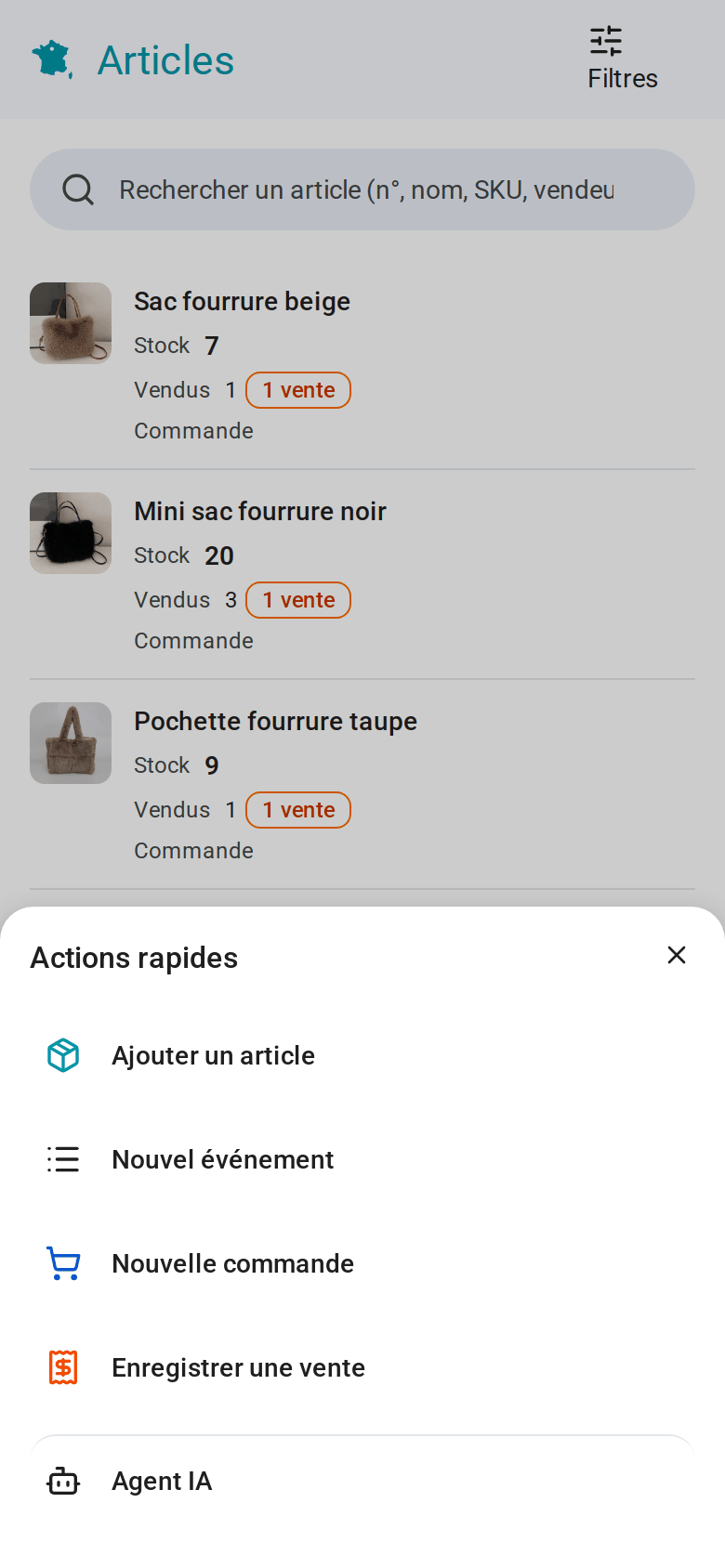
Le bouton rond au milieu de la barre ouvre un volet par le bas, « Actions rapides », avec quatre lignes :
- Ajouter un article
- Nouvelle commande
- Enregistrer une vente
- Nouvel événement
Chacune ouvre le formulaire en plein écran. Le téléphone y montre moins de champs que l'ordinateur : les champs obligatoires et ceux qui servent sur place. Un champ absent du téléphone garde la valeur saisie sur l'ordinateur, rien n'est effacé. En haut, la flèche ← ou la croix referment le formulaire sans rien enregistrer ; le bouton d'enregistrement est en bas, dans le sens du pouce. Là où l'ordinateur dit « Nouveau » en haut d'une liste, le téléphone dit [+] : c'est le même formulaire.
4. Vos premiers articles
[+] › Ajouter un article. Le nom d'abord, comme vous le dites sur le marché. La photo ensuite : en touchant la zone de la photo, le téléphone propose de prendre une photo ou d'en choisir une dans la galerie — c'est le moment de photographier l'article sur la table, à la lumière du jour. Le prix de vente, puis enregistrer. Ce qu'est un article, ses variantes, son vendeur et ses prix sont dans l'étape 1 du guide pas à pas : les règles sont les mêmes, seul l'écran change.
Dans l'onglet Articles, chaque article est une carte : la photo à gauche, le nom, le stock et le prix de vente. Touchez-la : la fiche s'ouvre en plein écran, la photo en grand, le nom, le prix, le stock, puis les renseignements de l'article. Plus bas, trois lignes dépliables : Commandes (où vous l'avez acheté), Ventes (ce que vous en avez vendu) et Historique du stock (chaque entrée et chaque sortie). Depuis la fiche, Enregistrer une vente vend cet article, et Modifier corrige le prix ou le stock.
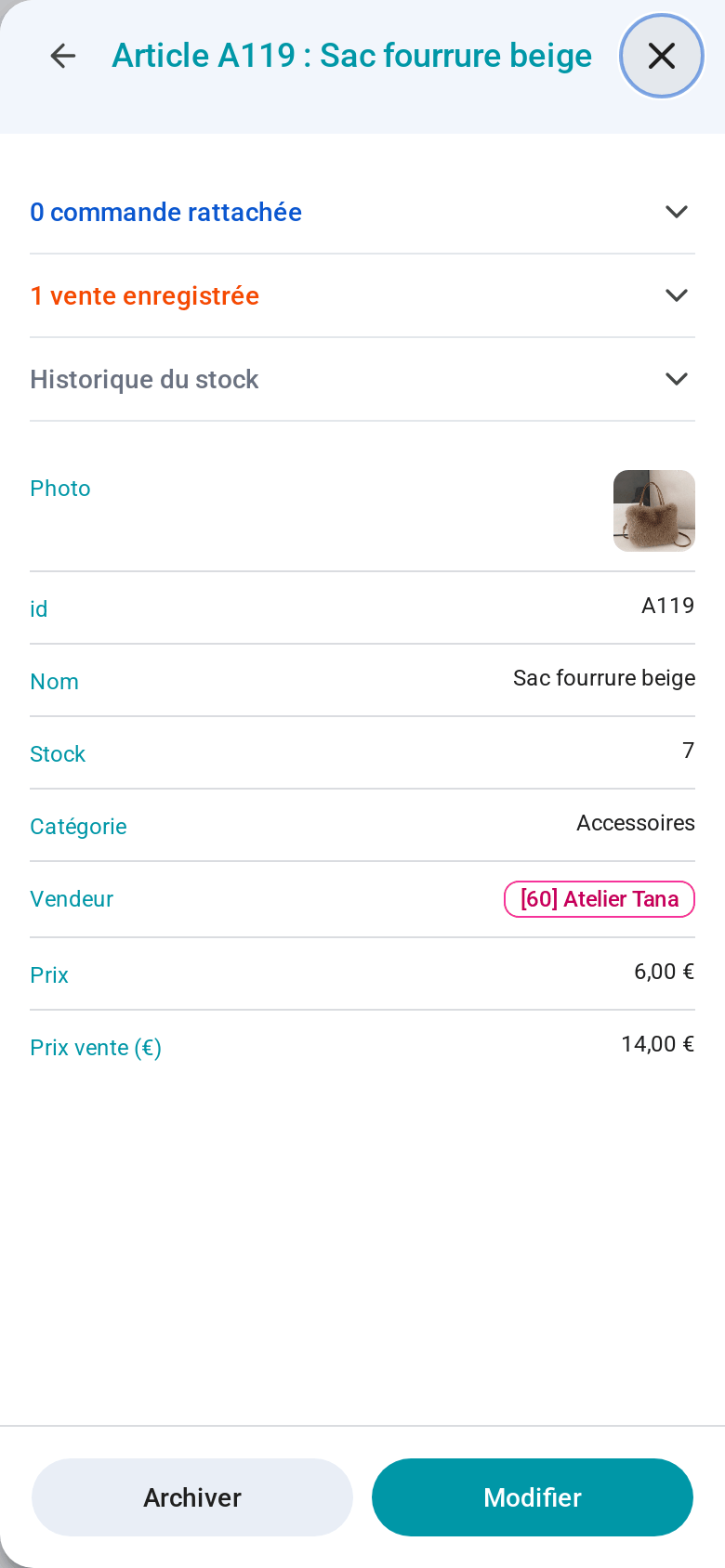
La photo prise avec le téléphone est rangée avec l'article : c'est elle que vous verrez dans la liste, sur l'ordinateur et, si vous l'avez activé, sur votre site vitrine. Une photo prise sur le stand, avec l'article dans son contexte, vaut souvent mieux que celle de la plateforme.
5. Une commande et son colis
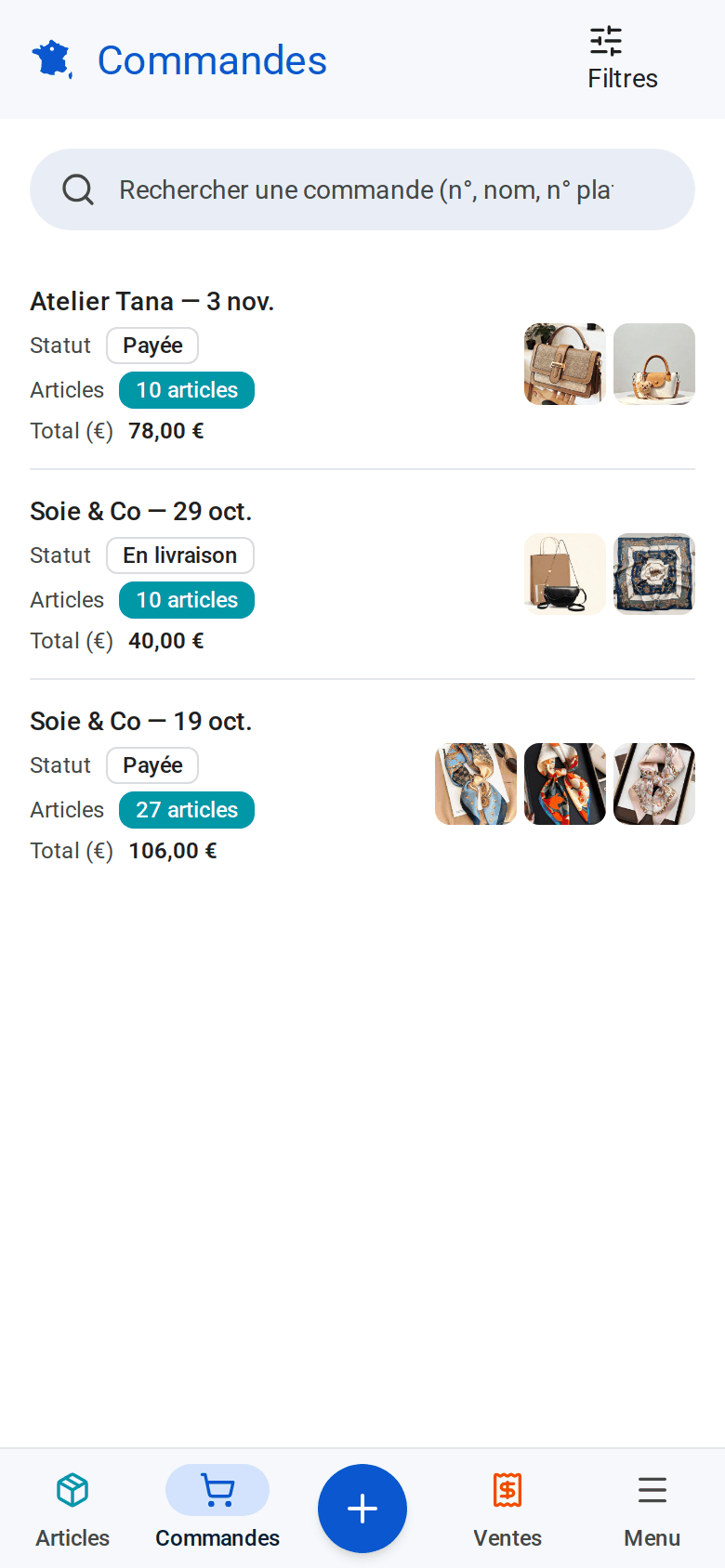
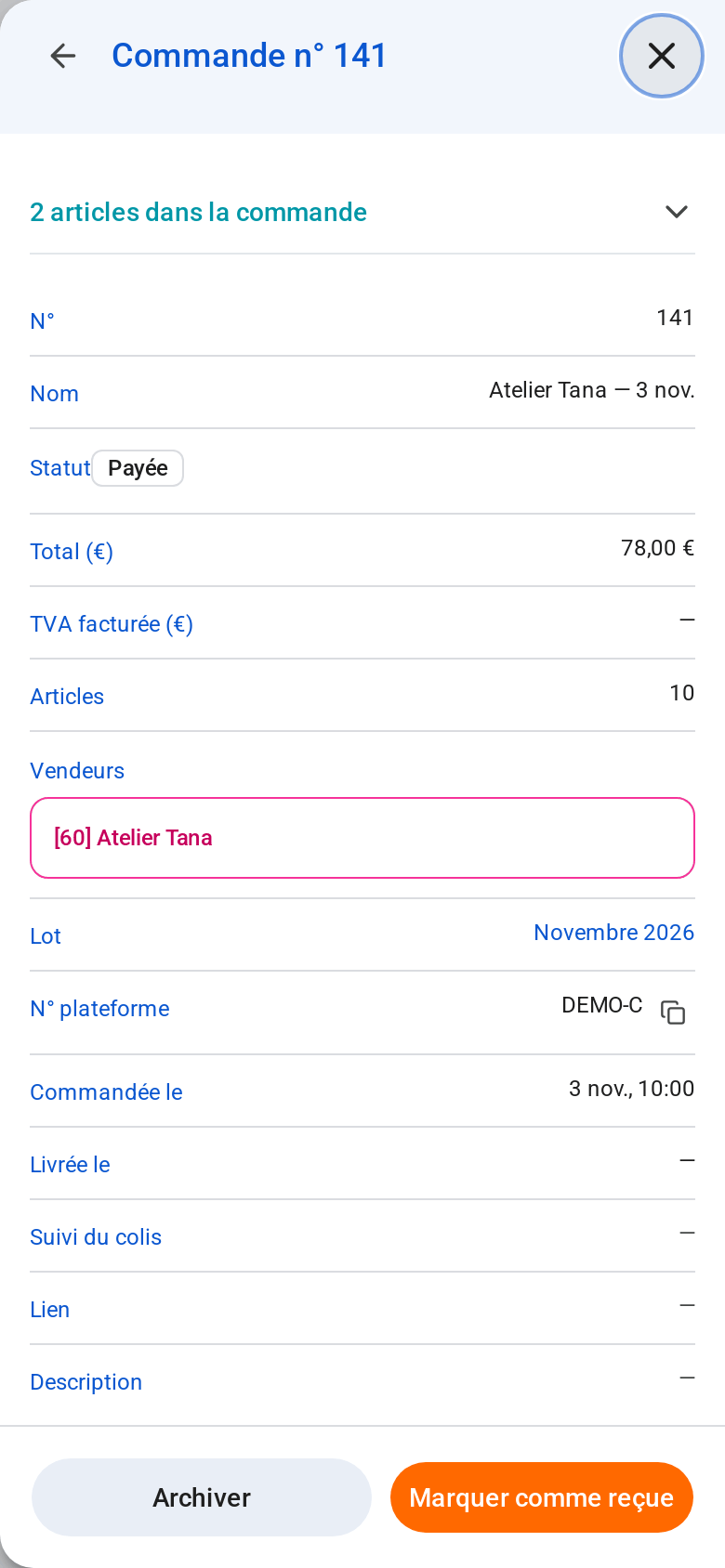
L'onglet Commandes : une carte par commande, avec son nom, son statut — « Non payée », « Payée », « En livraison », « Liv. partiel », « Livrée », « Terminée » — et son total. Une commande attendue se repère à son statut. Touchez-la : la fiche s'ouvre, avec ses articles dans une ligne dépliable, et en bas le bouton Marquer comme reçue.
Le colis est là, vous êtes sur le stand ou dans la voiture : Marquer comme reçue, décochez ce qui n'est pas dans le carton, validez. Les articles cochés passent en « Livrée » et entrent en stock ; le reste est compté comme attendu. C'est exactement l'étape 4 du guide pas à pas, et les colis en plusieurs fois sont dans Suivre ses livraisons Shein.
[+] › Nouvelle commande crée une commande depuis le téléphone : son lot, son vendeur, son statut. Quand un champ vous demande de choisir une commande ou un article, la liste reste vide tant que vous n'avez rien tapé : tapez trois lettres ou un numéro, et les fiches apparaissent. Les lignes de la commande — quel article, combien, à quel prix — se saisissent et se modifient sur l'ordinateur, où la fiche de la commande a son bouton « Modifier ».
6. Vendre au stand
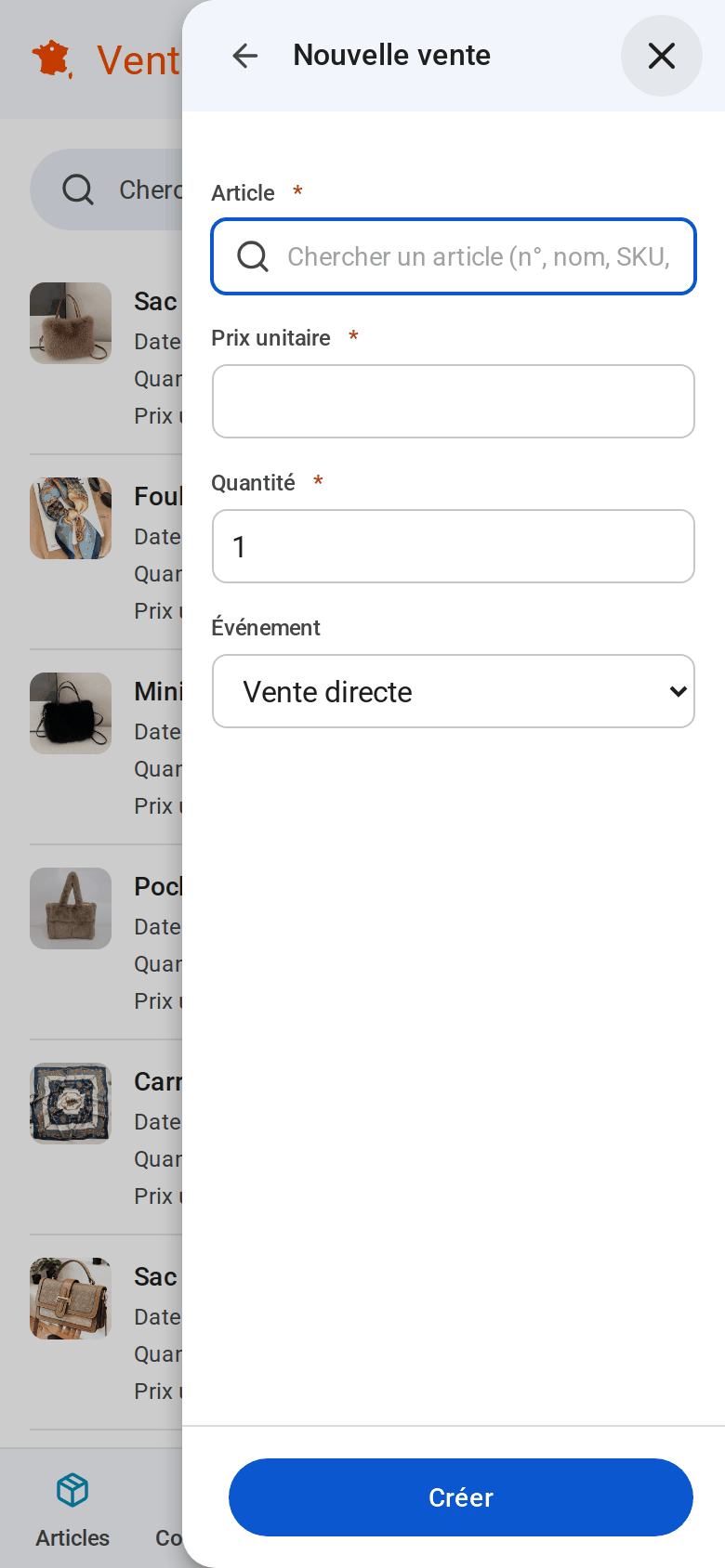
Le geste du marché. Deux chemins, comme sur l'ordinateur : [+] › Enregistrer une vente, ou, depuis la fiche de l'article que la cliente tient en main, Enregistrer une vente. Dans le premier cas, vous cherchez l'article par quelques lettres de son nom ou son numéro ; dans le second, il est déjà choisi.
Le prix de vente est déjà rempli — corrigez-le si vous avez marchandé —, l'événement du jour se choisit dans la liste, ou vous laissez « vente directe » pour une vente hors marché. Enregistrer : le stock descend, la vente est dans l'onglet Ventes, et le total de la journée monte sur la fiche de l'événement. En rentrant, la même vente est dans la liste de l'ordinateur.
L'onglet Ventes montre vos ventes en cartes, les plus récentes en premier : la photo de l'article, son nom, le montant, la date. Une carte s'ouvre en plein écran, et Modifier corrige un prix tapé trop vite.
7. Les marchés
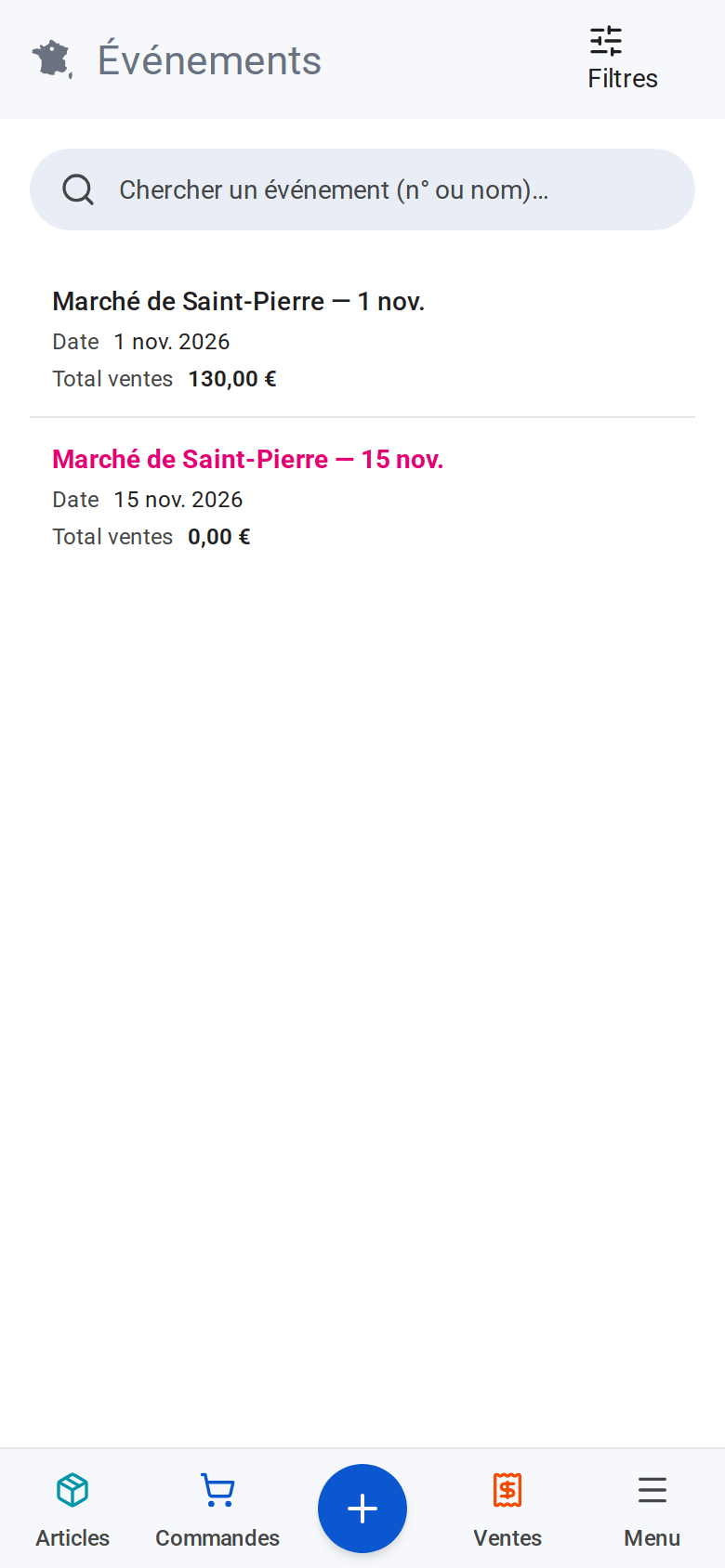
Menu › Événements : vos journées de marché en cartes, par date, avec le nom du marché, le statut et la recette. [+] › Nouvel événement ajoute une journée sur un marché déjà créé : la date, le prix du stand, et après la journée la recette, la météo, votre ressenti. Menu › Calendrier les montre dans le mois.
Le lieu — le marché lui-même, avec son adresse et l'organisateur — se crée sur l'ordinateur, dans Ventes › Marchés, une fois ; ses fiches d'inscription aussi. Sur le téléphone, vous ajoutez les journées, vous y enregistrez les ventes, et Menu › Contacts vous donne le téléphone et le mail de chaque organisateur. L'étape 6 du guide pas à pas explique la différence entre le marché et l'événement.
8. L'assistant IA
Menu › Agent IA : la conversation, seule, en plein écran. Vous posez vos questions en français sur vos propres données — « qu'est-ce qui s'est le mieux vendu samedi ? », « combien il me reste de chapeaux ? » — et il répond avec vos chiffres. Les questions toutes prêtes que l'ordinateur propose sur chaque page, par « Demander à l'IA », sont une commodité de l'ordinateur ; sur le téléphone, vous écrivez la question.
9. Téléphone ou ordinateur ?
Le tableau qu'il faut avoir en tête quand on cherche un bouton. Le téléphone est fait pour le stand ; l'ordinateur, pour le bureau. Le compte est le même, les données aussi.
| Ce que vous voulez faire | Sur le téléphone | Sur un ordinateur |
|---|---|---|
| Consulter et chercher vos articles, vos commandes, vos ventes, vos événements, le calendrier, vos vendeurs, vos tags, vos contacts | oui | oui |
| Lire le tableau de bord (dépenses, recettes, ruptures du mois) | — | oui |
| Ajouter un article, une commande, une vente, un événement | oui, par le [+] | oui, par « Nouveau » |
| Recevoir un colis (« Marquer comme reçue ») | oui | oui |
| Photographier un article | oui, avec l'appareil du téléphone | oui, depuis un fichier |
| Modifier un article, une vente, un événement | oui | oui |
| Filtrer une liste, voir ses favoris et ses archives | oui, par « Filtres » | oui |
| Parler à l'assistant IA | oui | oui, et « Demander à l'IA » sur chaque page |
| Ouvrir votre site vitrine | oui, depuis le Menu | oui |
| Modifier les lignes d'une commande (articles, quantités, prix) | — | oui |
| Archiver une fiche (et la sortir de l'archive) | oui | oui |
| Supprimer une fiche | — | oui |
| Trier une liste, choisir ses colonnes | — | oui |
| Le guide de démarrage (les bulles jaunes) et le « ? » des pages | — | oui |
| Les lots, les catégories, l'historique du stock | — | oui |
| Les marchés (les lieux), Mes fichiers | — | oui |
| Les transferts, les investissements, les services | — | oui |
| La recopie des commandes Shein (page Prompt) | — | oui, avec Chrome |
| Le site vitrine : l'activer, son message, sa photo | — | oui |
| Les comptes de votre boutique (Utilisateurs) | — | oui |
| Paramètres : la marque, la marge, les plateformes, la devise, le thème sombre | oui, depuis le Menu | oui |
Le téléphone n'est pas un ordinateur en plus petit : c'est l'outil du stand. Tout ce qui se prépare — les achats, les lieux, les comptes, le bilan du mois — se fait au bureau, sur un ordinateur, avec le même compte. Si un assistant ou un collègue vous dit « cliquez sur Nouveau » ou « ouvrez le ? » et que vous tenez votre téléphone, c'est de l'ordinateur qu'il parle.
10. Les petits pièges
- Revenir en arrière. La flèche ← en haut à gauche d'une fiche et le bouton retour du téléphone font la même chose : une fiche ouverte depuis une autre (une vente, puis son article) se referme une à une, jusqu'à la liste.
- Un écran qui semble ancien — un bouton que cette page décrit et que vous ne voyez pas : rechargez la page depuis le navigateur. Si le bouton manque encore, écrivez-nous avec la bulle en bas de l'écran.
- Pas de bulle jaune, pas de « ? » sur le téléphone : c'est voulu, ce n'est pas un compte mal réglé. Le chemin des bulles est dans le guide pas à pas.
- « Je ne trouve pas Supprimer. » Sur l'ordinateur. Sur le téléphone, une fiche en trop s'archive, depuis le bas de sa fiche : elle sort des listes et revient d'un clic. La suppression, qui demande de vérifier ce qui en dépend, attend le bureau.
- Le [+] ne propose pas ce que je cherche — un lot, un marché, un transfert : ce sont des fiches du bureau (étape 9).
- Plusieurs personnes sur le même stand : chacune avec son compte, sur son téléphone. Les ventes se retrouvent dans la même liste. Les droits par page sont ceux que le gérant a donnés, sur l'ordinateur, dans Gestion › Utilisateurs.
Les mots de l'écran — carte, fiche, lot, événement — sont expliqués dans le lexique, et les réponses courtes dans les questions fréquentes.
Questions sur le téléphone
Faut-il installer une application sur le téléphone ?
Non. AuPuce Note s'ouvre dans le navigateur du téléphone, à la même adresse que sur l'ordinateur, avec les mêmes identifiants. Pour l'avoir sous la main, ajoutez la page à l'écran d'accueil depuis le menu du navigateur : elle s'ouvre ensuite comme une application.
Pourquoi je n'ai pas les bulles jaunes sur mon téléphone ?
Le guide de démarrage s'affiche sur l'ordinateur, en mode clair. Sur le téléphone, AuPuce Note montre directement vos listes : un stand n'est pas le moment d'apprendre. Le chemin des bulles est refait, écran par écran, dans le guide pas à pas.
Où est « Supprimer » sur le téléphone ?
Sur l'ordinateur. Le téléphone sert à consulter, ajouter, recevoir et vendre, et une fiche en trop s'y archive depuis le bas de sa fiche ; supprimer une fiche, trier une liste ou modifier les lignes d'une commande se fait au bureau, sur un ordinateur, avec le même compte.
Mes filtres restent-ils quand je change de page ?
Tant que la page reste ouverte, oui : le bouton « Filtres » reste allumé pour le dire. « Réinitialiser les filtres », dans son volet, revient à la liste complète.
Puis-je recopier mes commandes Shein depuis le téléphone ?
Non. La recopie passe par l'extension pour Chrome, sur un ordinateur, puis par la page Prompt d'AuPuce Note, elle aussi sur l'ordinateur — c'est Gérer ses commandes Shein. Une fois les commandes recopiées, vous les voyez et vous cochez leur réception depuis le téléphone.
Le téléphone montre-t-il les mêmes données que l'ordinateur ?
Oui. C'est le même compte et les mêmes fiches ; seule la forme de l'écran change. Une vente enregistrée sur le stand est dans la liste de l'ordinateur en rentrant, et une commande saisie au bureau est sur le téléphone le lendemain au marché.
Ouvrez AuPuce Note sur votre téléphone, ou demandez un compte en une ligne.
Ouvrir AuPuce Note