
AuPuce Note pour les nuls : le guide pas à pas
Cette page refait, dans l'ordre et clic par clic, le chemin que les bulles jaunes vous font suivre sur un nouveau compte : deux articles, un lot, une commande, le colis que vous cochez, une première vente, un marché et sa journée — puis tout ce qui se branche dessus. Comptez une heure pour tout faire une première fois, avec vos vraies commandes sous la main.
0. Se connecter et se repérer
Vous ouvrez app.aupuce.fr dans votre navigateur et vous entrez les identifiants que l'équipe vous a envoyés. L'écran se divise en deux : le menu à gauche, la page à droite. Le menu range les pages par thème, dans cet ordre :
Tableau de bord
IA
├─ Agent IA          vos questions en français, sur vos propres données
└─ Prompt            la recopie de vos commandes depuis une plateforme
Stock
├─ Articles          vos articles : stock, prix de vente, photos, notes et avis
├─ Catégories        les familles d'articles et leur saison
├─ Tags              les étiquettes libres posées sur les articles
└─ Historique        chaque entrée et sortie de stock, article par article
Achats
├─ Commandes         vos commandes : statut, réception, articles commandés
├─ Lots commandes    les lots (une session d'achat) et les transferts qui les ont payés
└─ Vendeurs          les boutiques où vous achetez, avec vos notes et avis
Ventes
├─ Ventes            les ventes réalisées
├─ Événements        vos journées de marché : date, frais de stand, recette, météo, ressenti
├─ Calendrier        les journées de marché, de deux mois en arrière à six mois devant
├─ Marchés           les lieux : adresse, contact de l'organisateur, documents
├─ Contacts          le téléphone et le mail de chaque organisateur
└─ Mes fichiers      les fiches d'inscription de vos marchés et les fichiers rattachés à vos fiches
Finances
├─ Transferts        les envois d'argent qui paient les importations
├─ Investissements   les sommes investies dans l'activité
└─ Services          les prestations achetées (transport, impression, stand…)
Gestion
├─ Utilisateurs      les comptes de votre boutique : rôle et droits par page
├─ Site vitrine      votre page publique : l'activer, son message, sa photo
└─ Paramètres        votre marque, votre marge, vos plateformes, votre devise, vos valeurs par défaut
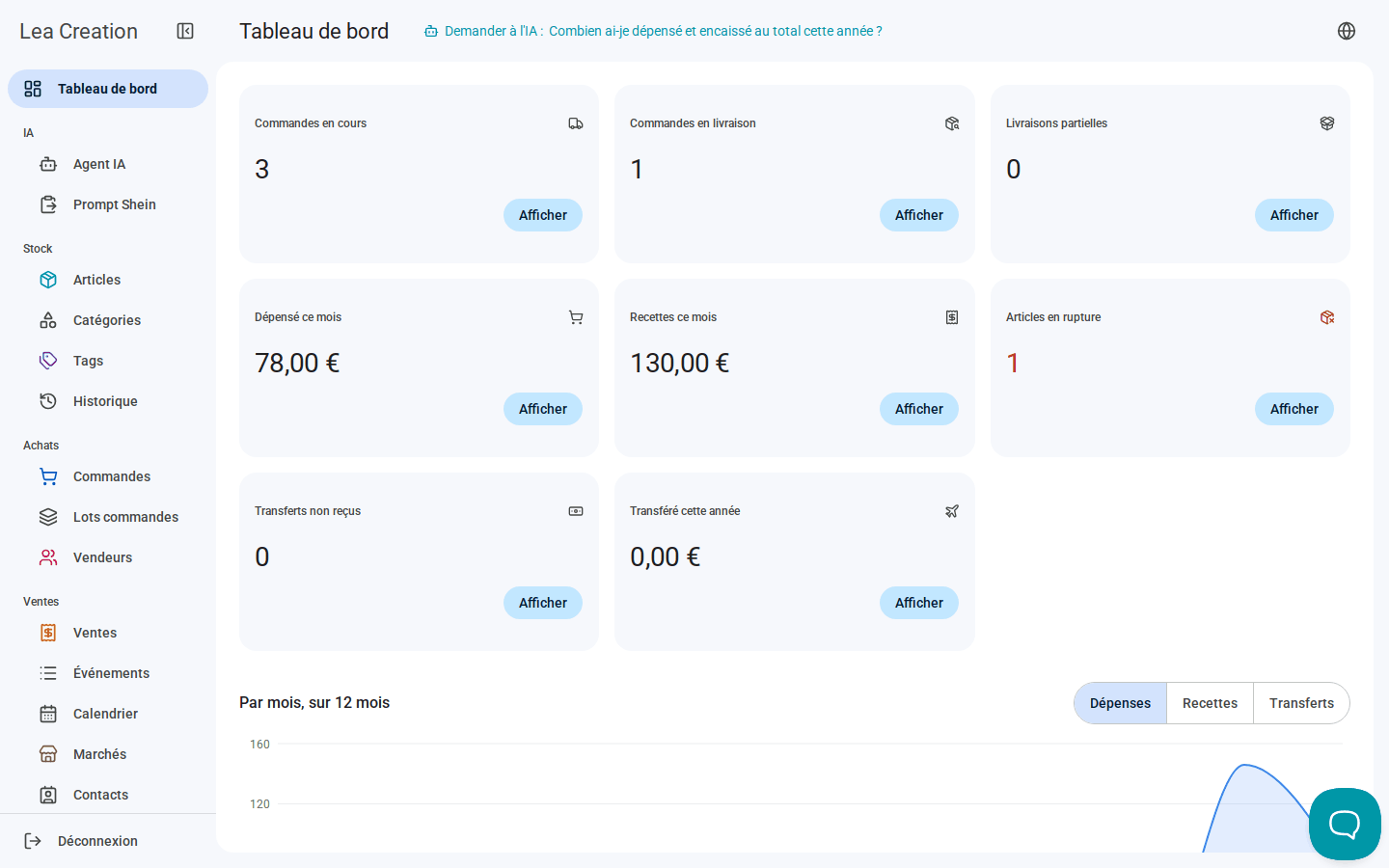
Trois choses à repérer avant de commencer :
- Le « ? » à côté du titre de chaque page. Il dit à quoi sert la page, en deux phrases, et par où commencer. À côté, « Demander à l'IA » pose une question toute prête à l'assistant, sur vos données.
- Les bulles jaunes. Pendant vos premières semaines, une bulle vous montre la prochaine chose à faire et l'endroit où cliquer ; le reste de l'écran attend que vous cliquiez là. Compris ferme la bulle, « Ne plus afficher » la retire. Le guide s'arrête tout seul au bout d'un mois ; Gestion › Paramètres › Guide de démarrage le relance ou l'arrête quand vous voulez. Il s'affiche sur ordinateur, en mode clair.
- La bulle en bas à droite de l'écran. Elle nous écrit directement : une question, un écran qui ne correspond pas à ce que vous lisez ici, un mot de passe perdu.
1. Vos deux premiers articles
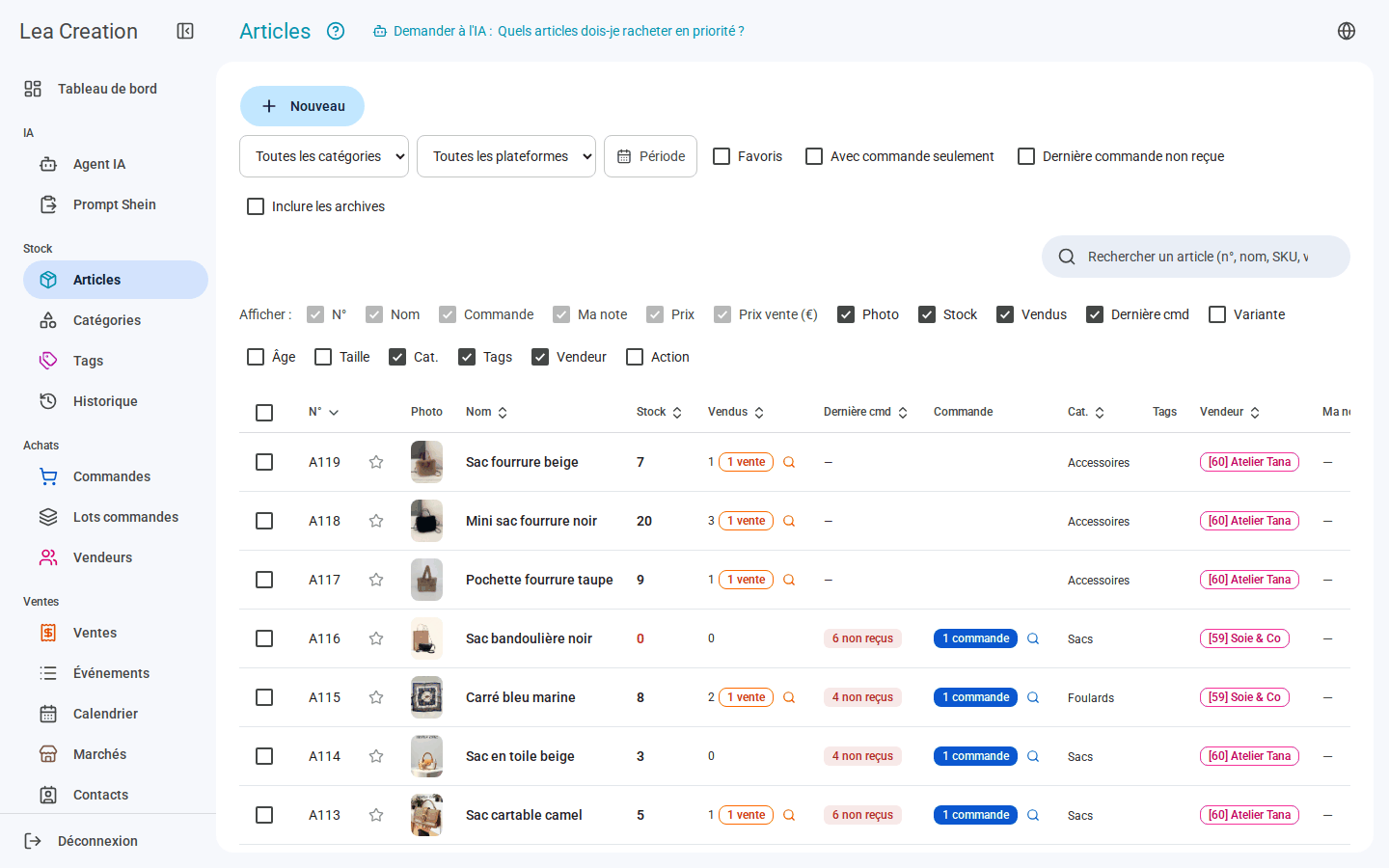
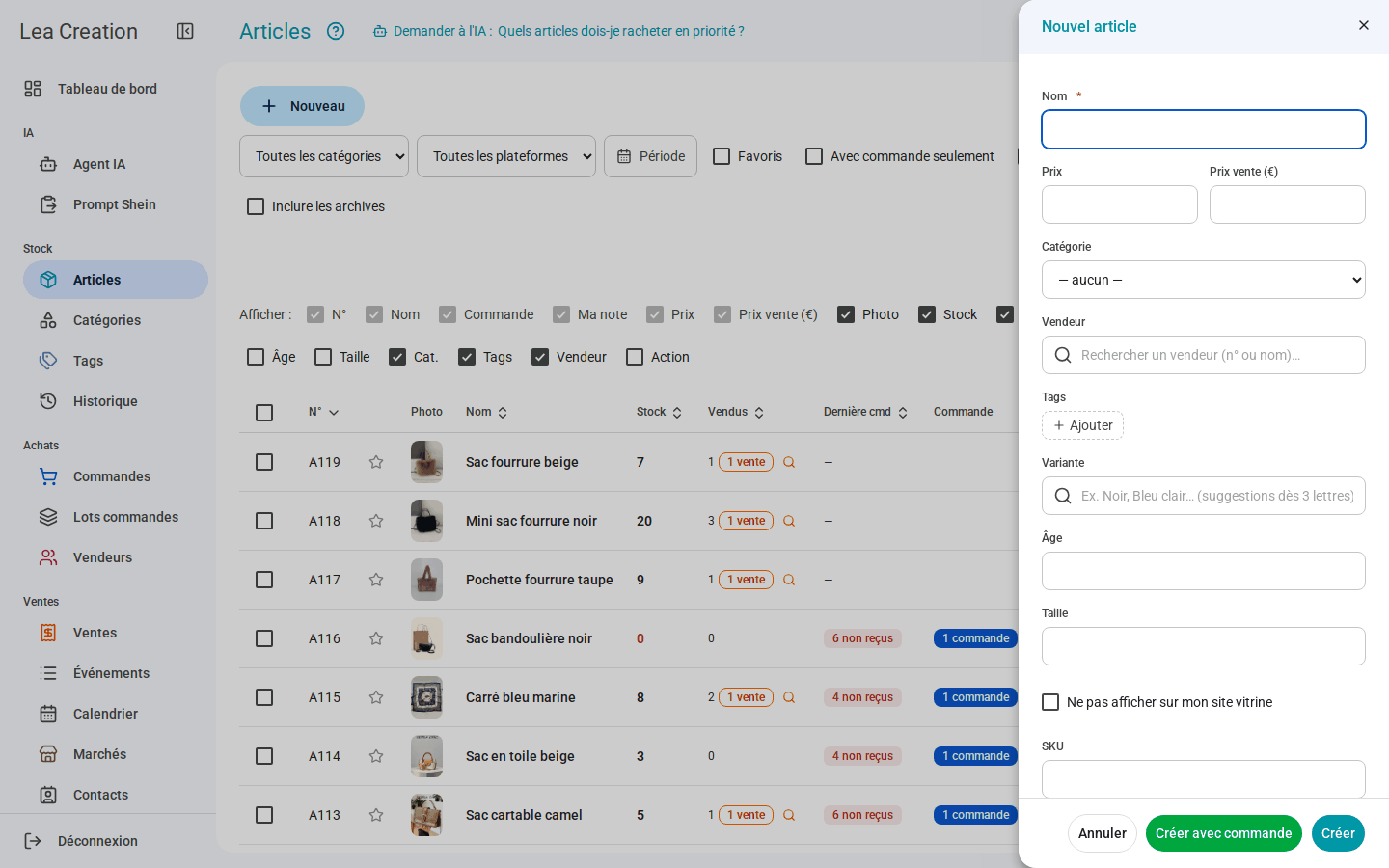
Stock › Articles, puis Nouveau. Le premier champ est le nom : écrivez-le comme vous le dites sur le marché, « Robe fleurie bleue ». Un nom suffit ; le reste peut attendre. Créer, et recommencez une fois : avec deux articles, vous pourrez enregistrer votre premier achat.
Ce qu'est un article, pour ne pas en créer trop ni trop peu : un produit précis chez un fournisseur précis. Vous le créez une seule fois, même si vous le rachetez dix fois — c'est la commande qui dira « j'en ai repris dix ». Le même produit en bleu et en rouge au même prix, chez le même vendeur : un article, deux variantes. Un autre fournisseur, une autre référence, ou un prix différent parce que ce n'est pas tout à fait le même produit : un autre article.
Les champs que vous remplirez vite, par Modifier sur la fiche :
- La photo, prise avec votre téléphone : c'est elle que vous reconnaîtrez dans la liste et sur le stand.
- Le vendeur chez qui vous l'avez acheté (vous le créez dans Achats › Vendeurs, une fois).
- Le prix d'achat et le prix de vente. Dès que vous tapez le prix d'achat, AuPuce Note propose un prix de vente d'après le bénéfice réglé dans Paramètres ; vous le remplacez à volonté. C'est ce prix qui sera proposé quand vous enregistrerez une vente.
- La catégorie (sa famille : chapeaux, bijoux) et, plus tard, des tags.
Chaque article reçoit un numéro précédé d'un A, par exemple A57, affiché dans la liste. Dès que votre catalogue grandit, la recherche en haut de la page le retrouve par ce numéro ou par un mot de son nom.

2. Un lot : ce que vous avez payé en une fois
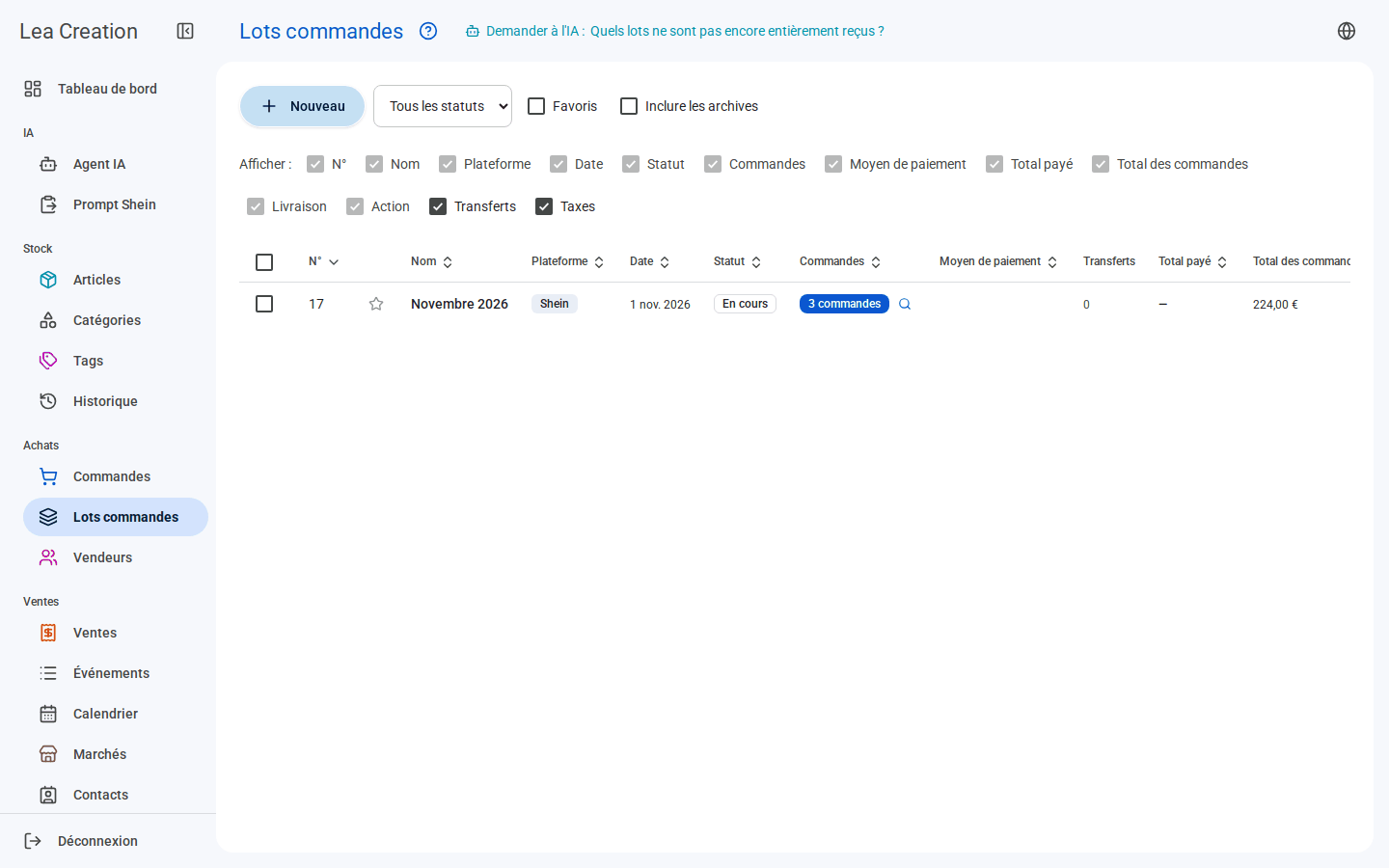
Achats › Lots commandes, puis Nouveau. Donnez-lui un nom qui vous parle : « Commande Shein du 2 novembre 2026 » si c'est un panier que vous venez de payer, « Commande du mois de novembre 2026 » si vous importez et regroupez vos achats du mois. Choisissez la boutique où vous avez payé (la plateforme), puis Créer.
Pourquoi un lot avant une commande : sur Shein ou Alibaba, un panier est un seul paiement, même pour plusieurs articles chez des vendeurs différents. Le lot est ce paiement. Il garde sa date, son mode de paiement, ses frais de port, sa taxe, et plus tard les transferts d'argent qui l'ont payé et les factures de ses commandes, vendeur par vendeur. Chaque commande se range dans un lot : c'est pour ça qu'il se crée d'abord. Le pourquoi des trois niveaux est dans Lot, commande, article, et les mots dans le lexique.
3. Une commande par vendeur
Achats › Commandes, puis Nouveau. Le lot le plus récent est déjà choisi — vérifiez que c'est le bon. Si votre panier compte trois vendeurs, c'est trois commandes dans le même lot ; si tout est vendu et expédié par le même vendeur, une seule commande suffit.
Dans la boîte des articles, tapez une partie du nom d'un article déjà créé, ou directement son numéro (A57) : il apparaît, vous indiquez la quantité et le prix à l'unité. Un article que vous n'avez pas encore créé s'ajoute depuis la commande. Le total se calcule tout seul. Les autres champs, utiles mais pas obligatoires le premier jour :
- Le numéro de la commande sur la plateforme et son numéro de suivi.
- Le statut : « Non payée », « Payée » ou « En livraison », que vous choisissez vous-même. La suite — « Liv. partiel », « Livrée », « Terminée » — suivra ses articles toute seule à la réception.
- La facture, en pièce jointe sur la commande : c'est là qu'elle sera le jour de la déclaration.
- Si vous déclarez la TVA : la « TVA facturée » recopiée de la facture, et pour une marchandise importée le jour où elle est arrivée dans « Livrée le ». L'assistant prépare votre déclaration avec.
Créer : la commande existe, vos articles sont attendus. Rien n'est encore en stock, et c'est normal.

4. Recevoir le colis
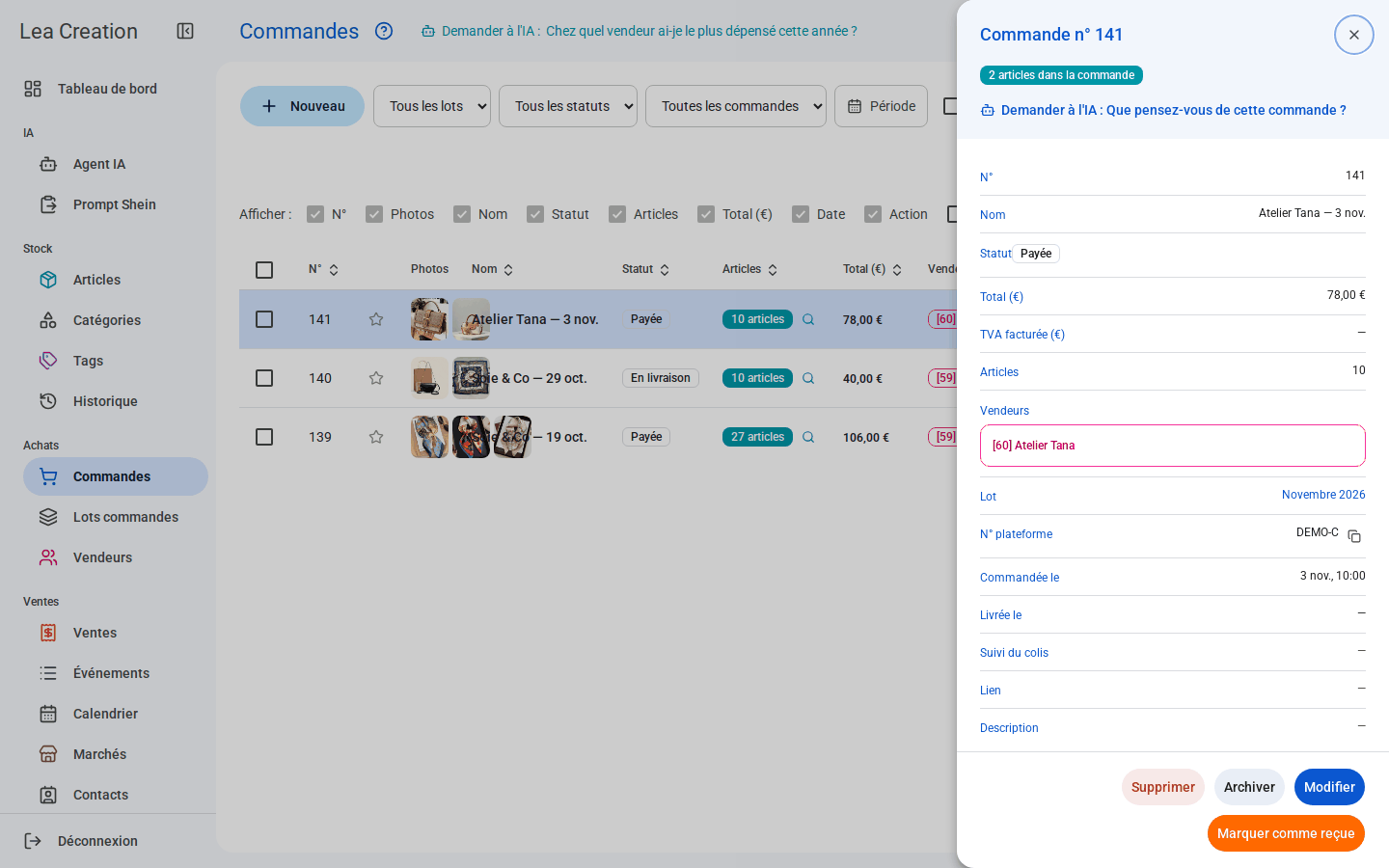
Le carton est là. Ouvrez la commande en cliquant sur sa ligne, puis Marquer comme reçue. Tous les articles sont cochés : décochez ce qui n'est pas dans le carton, validez. Les articles cochés passent en « Livrée » et entrent en stock. Ce qui reste décoché est compté comme attendu : la commande passe en « Liv. partiel », et vous avez la liste de ce qui manque sans rien noter ailleurs.
Un deuxième colis arrive pour la même commande ? Même geste : ce qui était déjà « Livrée » le reste, ce que vous cochez en plus entre en stock. Marquer deux fois ne stocke jamais deux fois. Vous pouvez aussi passer un seul article en « Livrée » depuis la liste des articles de la commande, et mettre « Retournée » sur ce qui n'arrivera jamais ou que vous renvoyez : il n'est ni en stock, ni compté comme acheté. Les colis en plusieurs fois et ce qui manque : Suivre ses livraisons Shein.
Le stock suit chaque ligne de commande : une ligne « Livrée » ou « Terminée » tient sa quantité en stock, et rien d'autre ne le fait monter — ni la création de la commande, ni une recopie depuis Shein, ni le statut de la commande que vous auriez tapé. Vous ne tapez jamais « Livrée » sur une commande : vous cochez ses articles.

5. Vendre
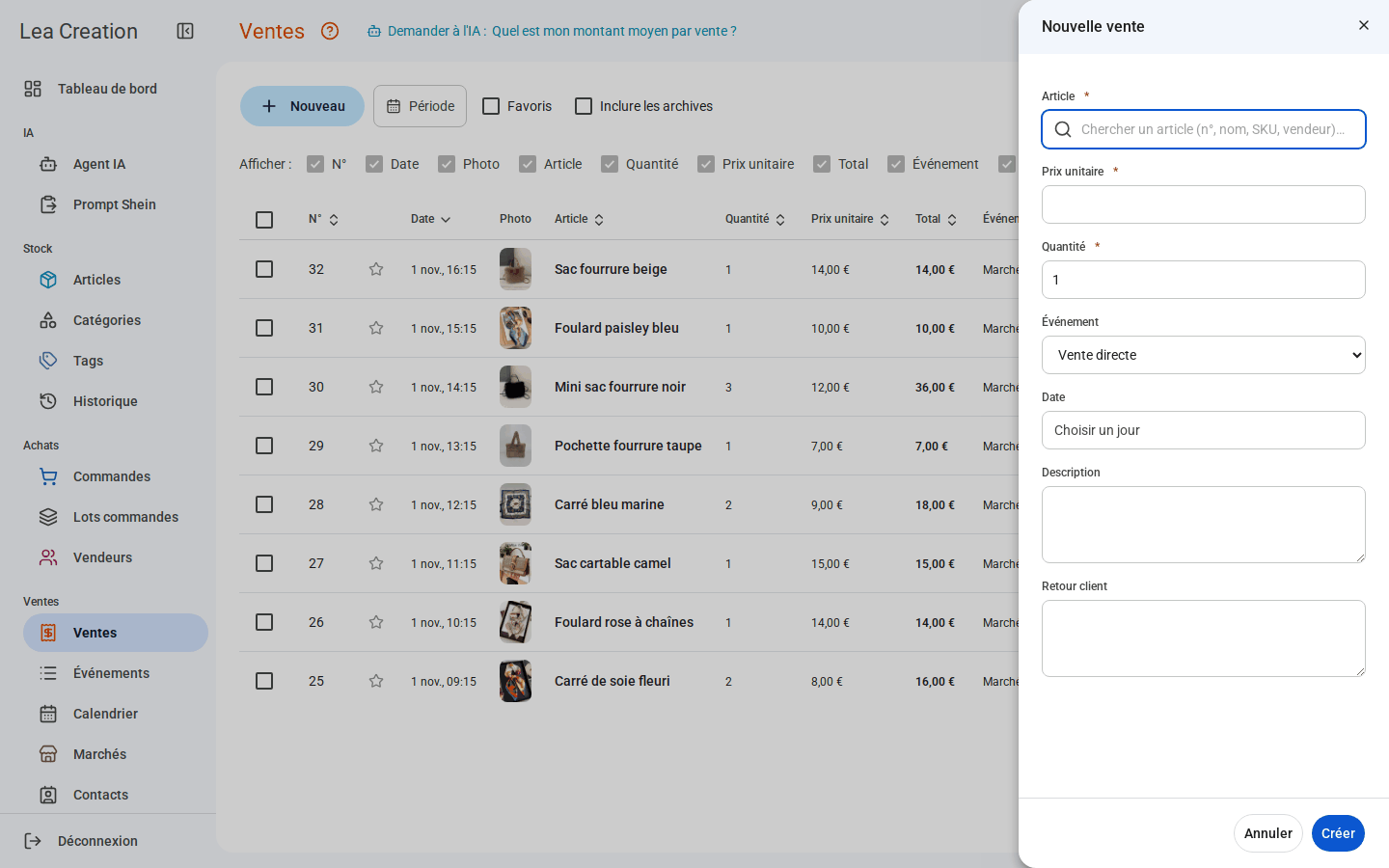
Deux chemins pour le même geste. Le plus court, sur le stand : ouvrez l'article et cliquez Enregistrer une vente. L'autre : Ventes › Ventes, Nouveau, et vous cherchez l'article par son nom ou son numéro.
Le prix de vente de l'article est déjà rempli — corrigez-le si vous avez marchandé — puis la quantité. Si vous êtes sur un marché, choisissez l'événement du jour ; sinon, laissez « vente directe ». Le champ de ressenti est pour ce que vous avez remarqué : « prix marchandé », « cadeau », « cliente fidèle », « défaut » — ce sont ces mots que l'assistant lira plus tard pour expliquer un chiffre. Enregistrer : le stock descend, et la recette du mois monte sur le tableau de bord.
Une vente se corrige ou se supprime depuis sa fiche ; le stock refait le calcul, et l'historique garde la trace des deux mouvements.
6. Un marché, puis ses événements
Le marché est le lieu, créé une fois ; l'événement est la journée où vous y tenez un stand. Ventes › Marchés, Nouveau : le nom du lieu seulement, « Foire de Nantes » — ni date ni numéro d'édition, ça, c'est le nom de l'événement —, la ville ou l'adresse, le téléphone et le mail de l'organisateur, et votre note sur l'endroit. Les formulaires d'inscription se rattachent au marché en pièces jointes. Un marché reçoit un numéro précédé d'un M, par exemple M15.
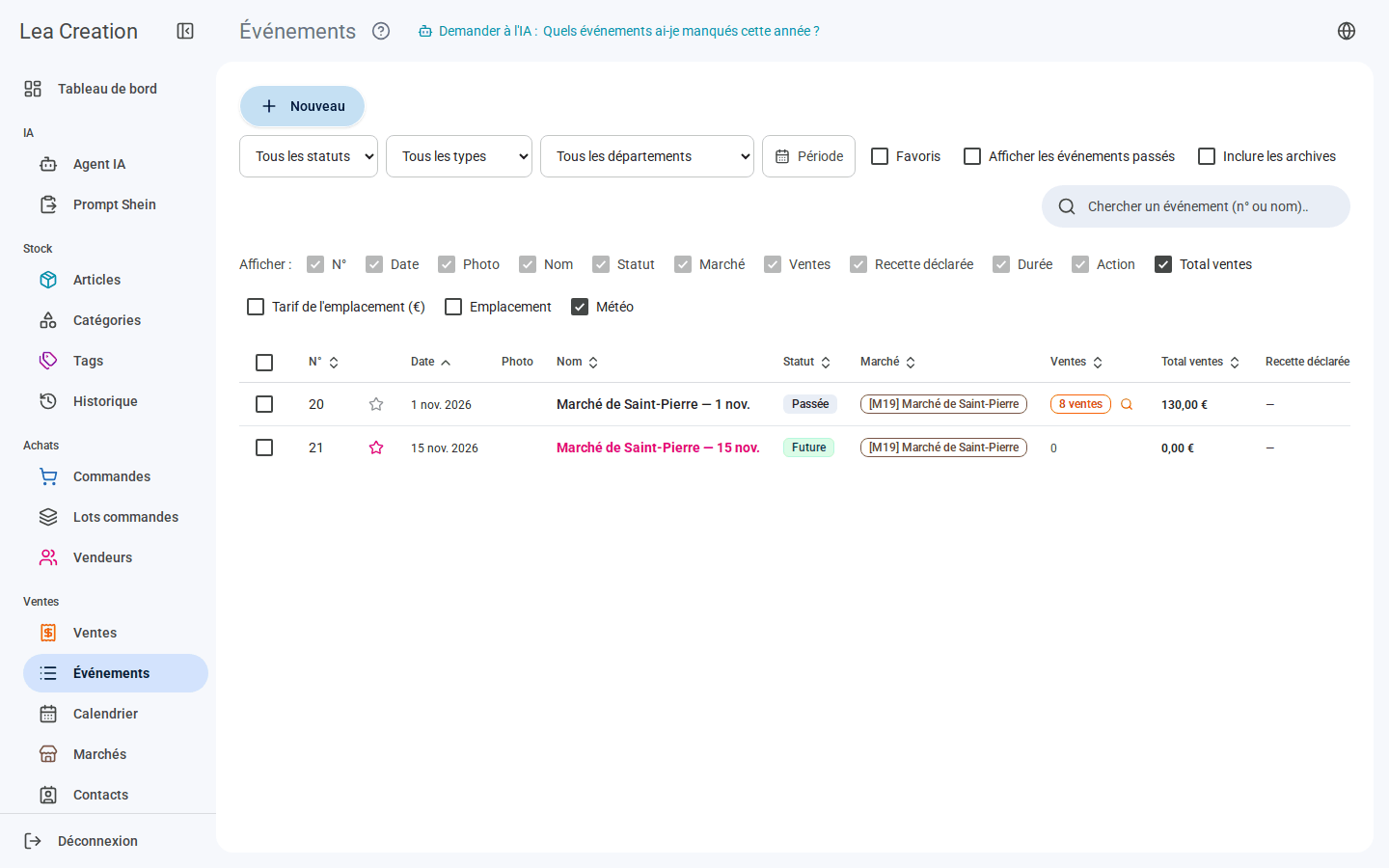
Puis Ventes › Événements, Nouveau : le marché, le nom tel qu'il est écrit sur la fiche d'inscription (« 23e Foire de Nantes - saison 2026 »), la date, le prix du stand, l'emplacement. Après la journée, vous revenez sur l'événement pour la recette déclarée, la météo, et votre ressenti : la foule, la pluie, ce que les gens demandaient. Un événement est « à venir » ou « passé » selon sa date, sauf si vous le dites « annulé » ou « absent ».
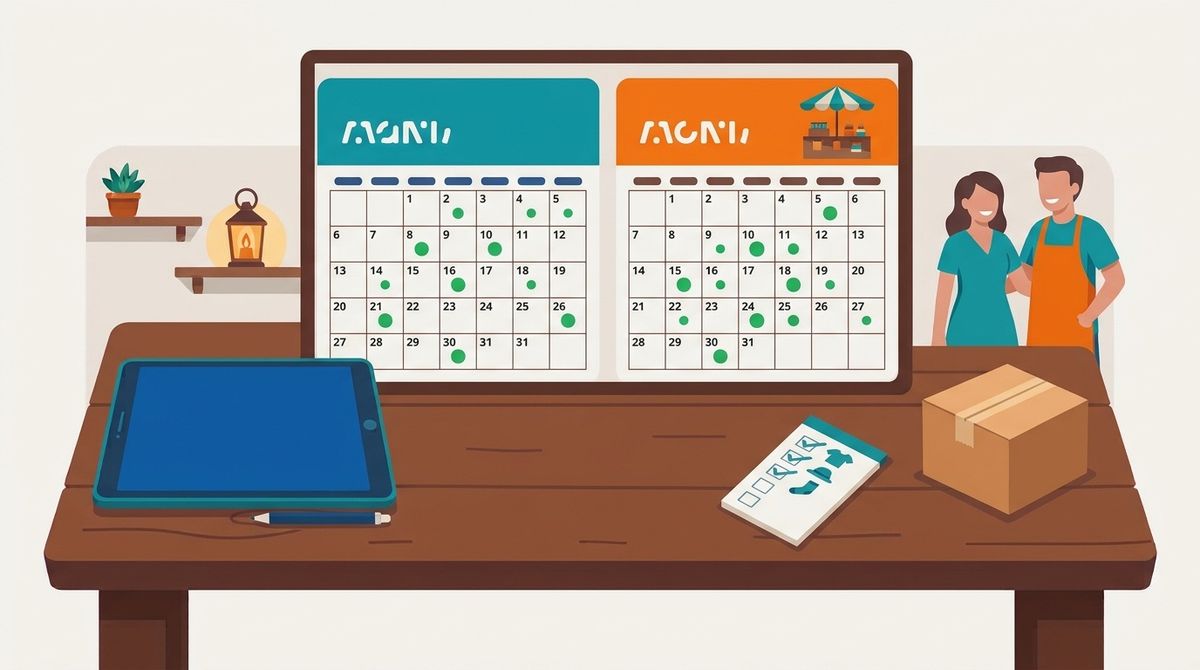
Vos ventes du jour se rattachent à cet événement (étape 5), et le Calendrier montre vos journées mois par mois : un point par jour, vert à venir, gris passé, d'autant plus gros que la journée a rapporté. La case « prévision » rejoue les dates de l'an dernier un an plus tard.
7. Organiser
Une fois les trois gestes en place, chaque page du menu se remplit au moment où elle devient utile. Dans l'ordre où on y vient en général :
- Catégories (Stock) : une famille par article, avec sa saison (été, hiver, toute l'année). Donnez-lui des mots-clés — « chapeau, bob » — et les articles recopiés depuis Shein dont le nom contient un de ces mots s'y rangent tout seuls.
- Tags (Stock) : une étiquette libre posée sur des articles de familles différentes, « Tendance Noël », « À liquider », « Hiver 2026 ». Plusieurs par article. La catégorie dit ce qu'est l'article, le tag ce que vous voulez en faire.
- Vendeurs (Achats) : après chaque achat, une note sur 5 et un avis — rapidité, emballage, qualité. Pour dire chez qui vous avez acheté un article déjà créé : ouvrez-le, Modifier, son vendeur. Les deux avis, et ce que l'assistant en fait : Chez qui racheter ?
- Contacts (Ventes) : le carnet d'adresses de vos marchés, rempli tout seul dès qu'un marché a un téléphone ou un mail.
- Mes fichiers (Ventes) : les fiches d'inscription de vos marchés, à portée de main quand vous réservez une place — un clic télécharge le fichier à joindre à votre mail. En dessous, les fichiers rattachés à vos marchés et à vos commandes.
- Historique (Stock) : chaque mouvement de stock avec sa raison — réception, vente, correction, annulation. Rien à saisir. C'est là que vous comprenez pourquoi un article est passé de 5 à 3.
- Transferts, Investissements, Services (Finances) : si vous payez une importation par envoi d'argent, chaque envoi avec ses frais, rattaché au lot qu'il paie ; l'argent que vous mettez de votre poche ; ce que vous payez en dehors des articles. La chaîne d'une importation : Importer : Alibaba, import direct, transferts et devises.
Et deux gestes présents sur presque toutes les listes : l'étoile en début de ligne (un clic la pose, et la case « Favoris » ne montre plus qu'eux), et l'archive. Archiver cache une fiche sans rien effacer ; elle revient avec la case « Inclure les archives ». Supprimer efface, et AuPuce Note refuse tant que d'autres fiches dépendent de celle-ci — la boîte vous montre quoi supprimer d'abord.
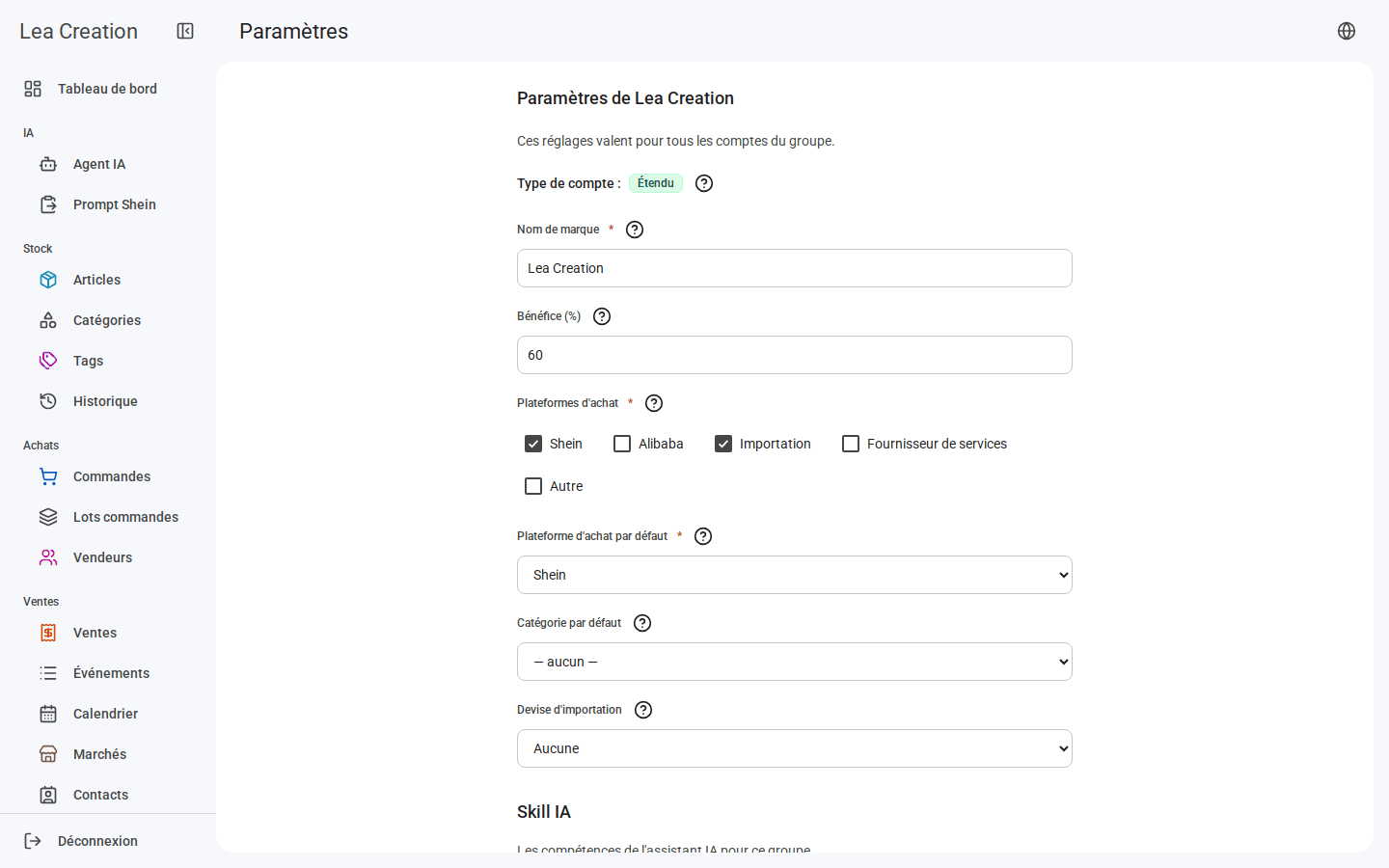
8. Les réglages
Gestion › Paramètres. Ces réglages valent pour tous les comptes de votre boutique, et seul un gérant les modifie.
- Nom de marque : le titre affiché en haut de l'application.
- Bénéfice (%) : dans la fiche article, le prix de vente est proposé à partir du prix d'achat majoré de ce pourcentage. Vide : aucune proposition.
- Plateformes d'achat : les boutiques où vous achetez (Shein, Alibaba, « Importation » pour un fournisseur sans site, « Fournisseur de services », « Autre »). Seules celles-ci sont proposées dans les fiches vendeur et lot. Une plateforme par défaut pour un nouveau vendeur et un nouveau lot, une catégorie par défaut pour un nouvel article.
- Devise d'importation et son taux (1 € = … ) : la devise dans laquelle vous recevez l'argent de vos transferts ; le transfert propose le montant reçu avec ce taux, et reste modifiable. « Aucune » si vous achetez en euros seulement.
- Skill IA : « Rapport TVA » sur CA3 pour que l'assistant prépare votre déclaration, et deux interrupteurs de suggestions à venir.
- Affichage : le thème, Clair, Sombre ou Comme l'appareil — pour ce navigateur seulement.
- Guide de démarrage : relancer ou arrêter les bulles jaunes.
La page affiche aussi votre type de compte, Standard ou Étendu, et pour un compte Standard l'état de votre crédit IA de base, « disponible » ou « épuisé ». Ni l'un ni l'autre ne se modifie ici : le passage en compte Étendu se demande à l'équipe. Ce que chaque type permet est dit dans C'est quoi AuPuce Note ?.
9. Les outils
L'assistant IA (IA › Agent IA). Un chat en français qui lit vos propres chiffres et rien d'autre : « Quels articles je devrais racheter en priorité ? », « Combien j'ai dépensé ce mois-ci ? », « Quel marché m'a le plus rapporté cette année ? ». Il répond avec le chiffre, puis les lignes derrière, puis un lien vers la liste qu'il a lue. Chaque fiche a son « Que pensez-vous de… ? ». Il lit seulement : il n'écrit rien à votre place. Avec le rapport TVA activé, « Génère mon rapport de TVA du mois dernier » lui fait préparer la déclaration, case par case, que vous recopiez vous-même sur le site des impôts.
La page Prompt (IA › Prompt), pour vos commandes Shein. Elle vous guide étape par étape : l'extension pour navigateur à installer, le texte à y coller — la date du jour y est déjà —, puis les fichiers que l'extension produit, à déposer dans la zone en bas de la page. Choisissez le lot dans lequel les ranger (ou laissez « Créer un lot par panier ») et Envoyer : vendeurs, articles avec leurs photos, commandes avec leur statut arrivent dans vos listes. Un envoi ne met jamais une commande en double et ne touche pas à ce que vous avez écrit vous-même ; il ne met rien en stock non plus — les commandes que Shein dit livrées arrivent « En livraison », et c'est vous qui cochez à l'ouverture du carton (étape 4). La procédure complète : Gérer ses commandes Shein.
Le site vitrine (Gestion › Site vitrine). Cochez « Activer mon site vitrine » : vos articles en stock apparaissent sur votre page publique, avec leur photo et leur prix de vente, chacun avec une « Référence site » que le client vous écrit pour le réserver. Ajoutez un message d'accueil et une photo d'en-tête, et sur l'événement de votre prochain marché cochez « Choisir comme prochain marché sur mon site ». L'adresse de votre site s'obtient en nous écrivant. Sur un article que vous ne voulez pas montrer : « Ne pas afficher sur mon site vitrine ».
10. Sur le téléphone
Même adresse, même compte. Sur un petit écran, l'application prend une autre forme, faite pour le stand : une barre en bas avec Articles, Commandes, [+], Ventes et Menu. Vous arrivez sur vos articles. Le [+] propose « Ajouter un article », « Nouvelle commande », « Enregistrer une vente » et « Nouvel événement ». Les listes sont des cartes ; une fiche s'ouvre en plein écran, avec une flèche en haut à gauche pour revenir. « Filtres » ouvre les filtres de la page et « Réinitialiser les filtres » les efface. Les autres pages sont derrière Menu.
Sur un téléphone, il n'y a ni bulles jaunes, ni « ? », ni « Demander à l'IA » : la page Agent IA est le chat seul. Pour les lots, les catégories, les marchés, les finances, la recopie Shein et les comptes, prenez un ordinateur. Le guide du téléphone reprend chaque étape de cette page avec l'écran du téléphone, et dit ce qui se fait où.
11. Quand vous êtes bloqué
- Un doute sur une page : son « ? ». Sur un mot : le lexique.
- Une fiche en trop : archivez-la plutôt que de la supprimer. Elle sort des listes et des comptes, et revient d'un clic. La suppression est refusée tant que d'autres fiches en dépendent, et la boîte vous dit lesquelles.
- « Je ne peux plus ajouter » : sur un compte Standard, chaque page enregistre un nombre limité de fiches (200 articles, 500 commandes, 2 000 ventes, 1 000 pour chaque autre page), fiches archivées comprises. Supprimer libère de la place ; archiver, non. Pour un compte Étendu, écrivez-nous.
- L'assistant ne répond plus : sur un compte Standard, le crédit IA de base est épuisé (Paramètres le dit). Même réponse : écrivez-nous.
- Mot de passe oublié, ou compte bloqué après trop d'essais : votre gérant le change ou le débloque depuis Gestion › Utilisateurs ; si c'est vous le gérant, la bulle en bas de l'écran nous écrit.
- Tout le reste : la même bulle. Dites-nous ce que vous vouliez faire et ce que l'écran a répondu.
Les réponses aux questions qu'on nous pose le plus souvent sont réunies dans les questions fréquentes.
Questions sur le démarrage
Dans quel ordre créer mes fiches la première fois ?
Deux articles, puis un lot, puis une commande dans ce lot avec ces articles. Le colis arrivé, vous marquez la commande reçue : le stock existe. Ensuite une vente, puis le marché et sa journée. C'est l'ordre des bulles jaunes, et l'ordre de cette page.
J'ai créé une commande et mon stock est toujours à zéro, c'est normal ?
Oui. Une commande dit ce que vous avez acheté, pas ce que vous avez sous la main. Le stock monte quand vous cochez les articles arrivés, à l'ouverture du colis (« Marquer comme reçue »). Une commande recopiée depuis Shein n'entre jamais en stock toute seule.
Je peux sauter des étapes ?
Les trois premières se tiennent : pas de commande sans lot, pas de ligne sans article. Tout le reste est libre : vous pouvez noter des ventes sans marché (« vente directe »), ne jamais toucher aux tags, ou ne régler Paramètres que le jour où vous en avez besoin.
Les bulles jaunes ont disparu, comment les retrouver ?
Gestion › Paramètres › Guide de démarrage › « Relancer le guide ». Le guide s'affiche sur ordinateur et en mode clair ; en mode sombre ou sur un téléphone, il ne s'affiche pas pour l'instant.
Une vente avant d'avoir reçu le colis, c'est possible ?
Oui, AuPuce Note l'accepte : le stock de l'article passe en dessous de zéro et remonte quand vous cochez l'article à la réception. L'historique du stock garde les deux mouvements.
Les bulles jaunes vous attendent à la première connexion. Ouvrez AuPuce Note, ou demandez un compte en une ligne.
Ouvrir AuPuce Note